

Flatpickrのインストール
今回はCDN方式でのインストール方法となります
特定のページのみに読み込ませたいので、function.phpに記述する方法を紹介します
尚、rpm方式についてはFlatpickrのGetting Started を参照してください
表示したいテーマの「function.php」に以下を追加します
function custom_calendar_enqueue_scripts() {
    if ( is_page('picker') ) {
        wp_enqueue_style('flatpickr-style', 'https://cdn.jsdelivr.net/npm/flatpickr/dist/flatpickr.min.css');

    	  wp_enqueue_script('flatpickr-script', 'https://cdn.jsdelivr.net/npm/flatpickr');
    	  // 日本語ロケールの追加
        wp_enqueue_script('flatpickr-japanese', 'https://cdn.jsdelivr.net/npm/flatpickr/dist/l10n/ja.js');

    }
}
add_action('wp_enqueue_scripts', 'custom_calendar_enqueue_scripts');カスタム用JSファイルを作成
カレンダーを表示させる為のカスタム用JSファイルを作ります
flatpickr('#js-datepicker', {
  locale     : 'ja',
  dateFormat : 'Y.m.d(D)',
});#js-datepicker 任意のidかクラス名に変更可
例).js-date など
SMFでもこの名前を使います
locale :’ja’ 日本語化
dateFormat : ‘Y.m.d(D)’ 表示される形式 Y-m-d(D) などでも可
上記を任意のファイル名.jsとして表示したい」テーマ以下のフォルダに保存します
このページでは「picker_custom.js」としています
オプションについては Flatpickrのオプション を参照してください
カスタム用JSファイルを読み込む
function.phpに以下を追加
上記で作成した「picker_custom.js」を読み込む方法です
wp_enqueue_script('pick_custom_js', get_template_directory_uri() . '/picker_custom.js', array(), '', true);
//wp_enqueue_script('pick_custom_js', get_stylesheet_directory_uri() . '/picker_custom.js', array(), '', true); //子テーマを使ってる場合はこちらを有効化get_template_directory_uri :子テーマがない場合
get_stylesheet_directory_uri:子テーマがあり有効化している場合
どちらかを有効化してください
function.phpでの最終的な中身は以下になります
function custom_calendar_enqueue_scripts() {
if ( is_page('picker') ) {
wp_enqueue_style('flatpickr-style', 'https://cdn.jsdelivr.net/npm/flatpickr/dist/flatpickr.min.css');
wp_enqueue_script('flatpickr-script', 'https://cdn.jsdelivr.net/npm/flatpickr');
// 日本語ロケールの追加
wp_enqueue_script('flatpickr-japanese', 'https://cdn.jsdelivr.net/npm/flatpickr/dist/l10n/ja.js');
wp_enqueue_script('pick_custom_js', get_template_directory_uri() . '/picker_custom.js', array(), '', true);
//wp_enqueue_script('pick_custom_js', get_stylesheet_directory_uri() . '/picker_custom.js', array(), '', true); //子テーマを使ってる場合はこちらを有効化
}
}
add_action('wp_enqueue_scripts', 'custom_calendar_enqueue_scripts');Snow Monkey Formsへ実装
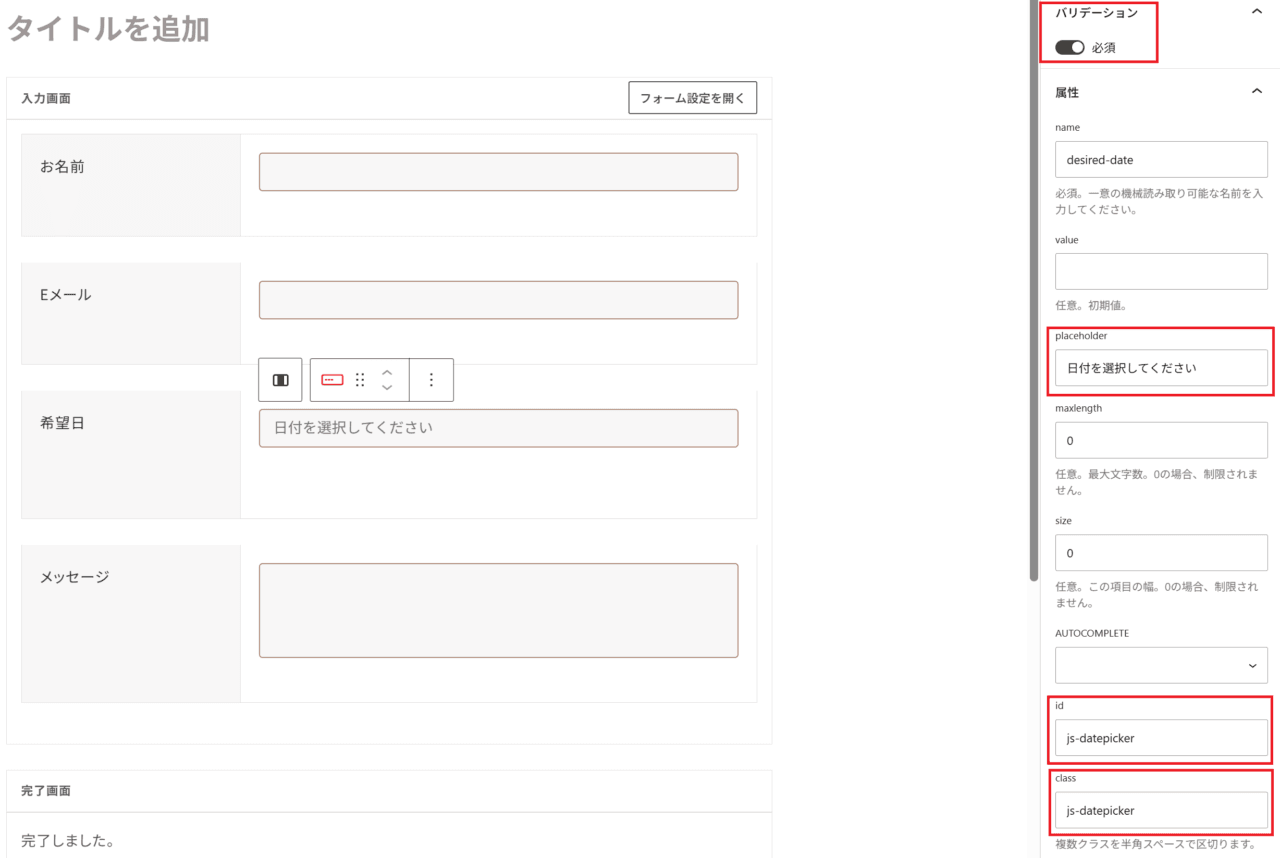
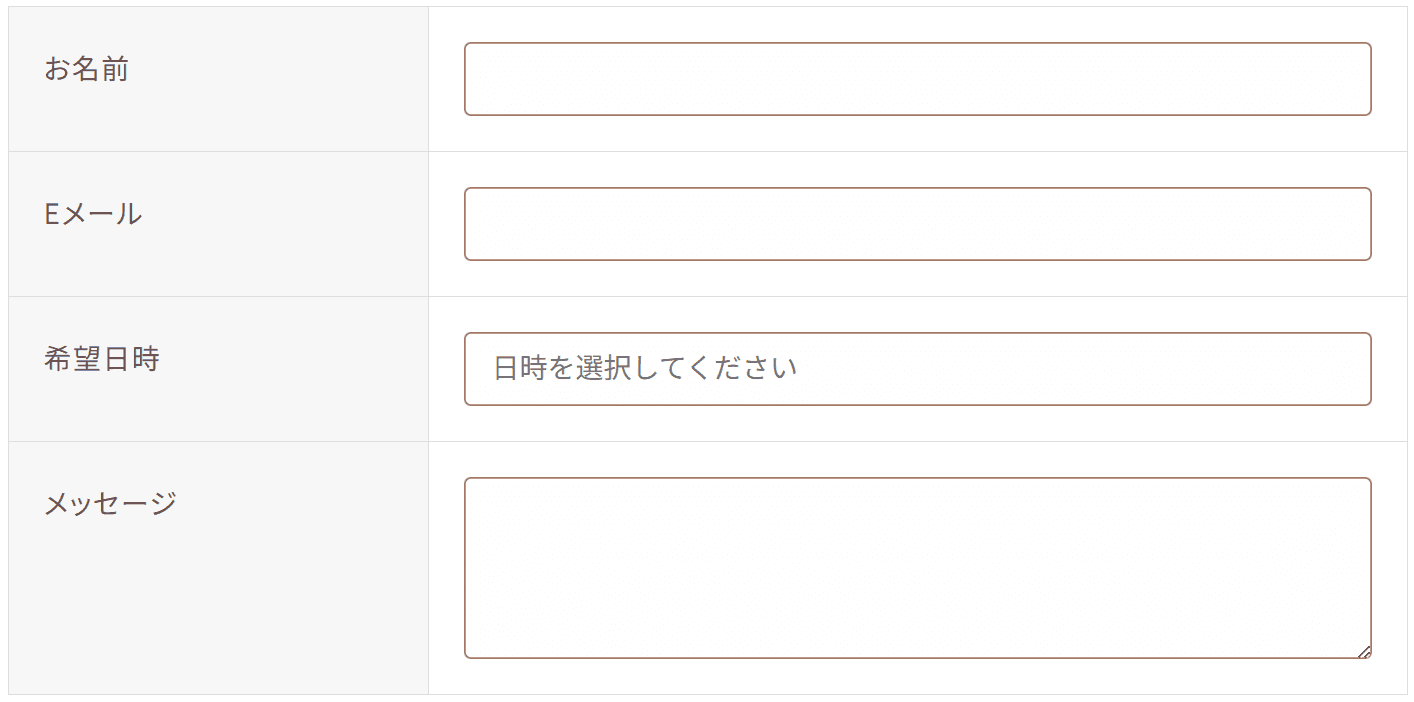
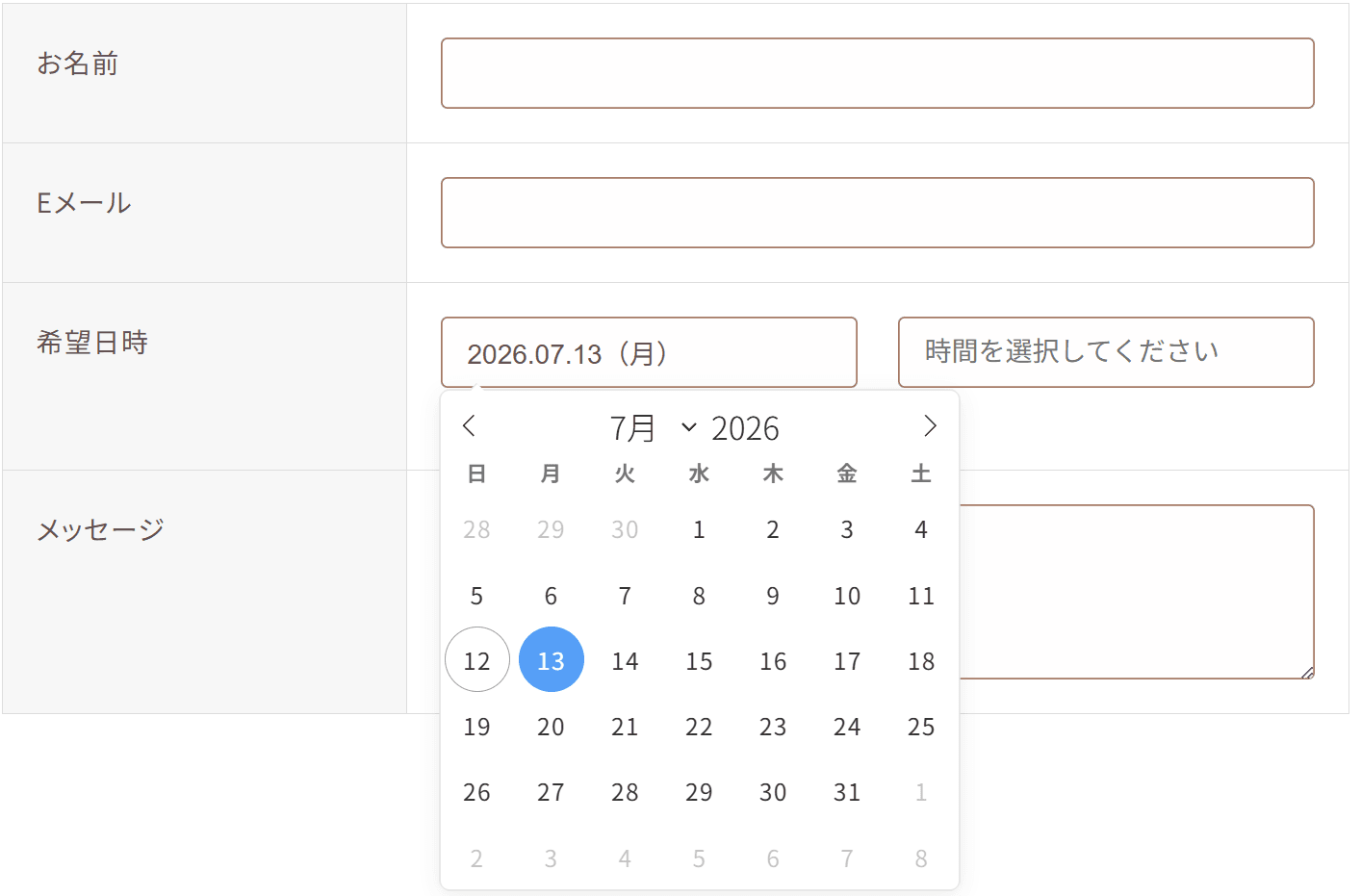
Snow Monkey Formで任意のFormを作成後(既存のFormでも可)、上の画像の「希望日」の部分のように「テキスト」を追加し、右のサイドバーにある「id」に「js-datepicker」を入力
「js-datepicker」は上記のカスタム用jsファイルを作成で記入した「#js-datepicker」 になります
上記の「#js-datepicker」の部分を「.js-datepicker」などクラス名にした場合、classに入力してください
日付を必須にするなら「バリデーション」をONにする
必要なら「placeholder」に「日付を選択してください」等を記入
※このページで紹介しているフォームスタイルは「Business」です
タイトルを分かりやすい名前で保存してください
このタイトル名を使ってフォームを呼び出します
SMFを呼び出す
SMFを表示したい固定ページ(picker)で上記のフォームを呼び出す
function.phpで設定した if( is_page(‘picker‘) ){ などの固定ページ
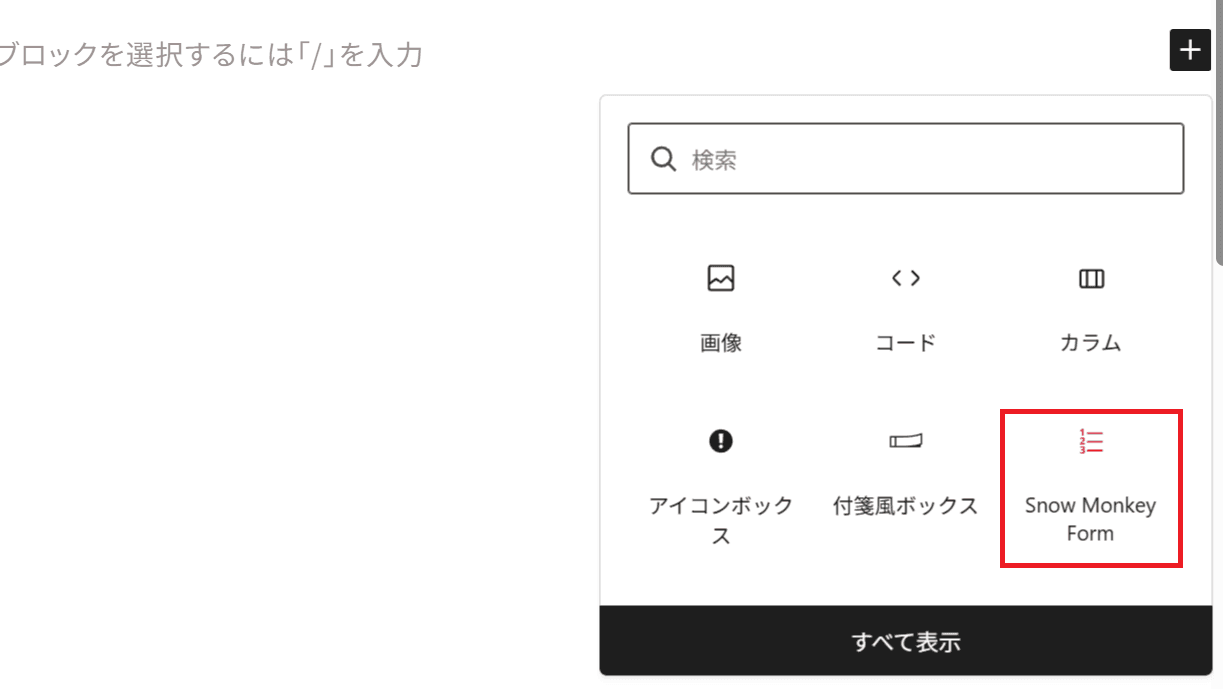
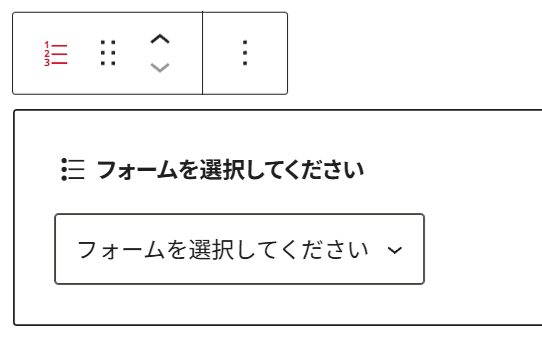
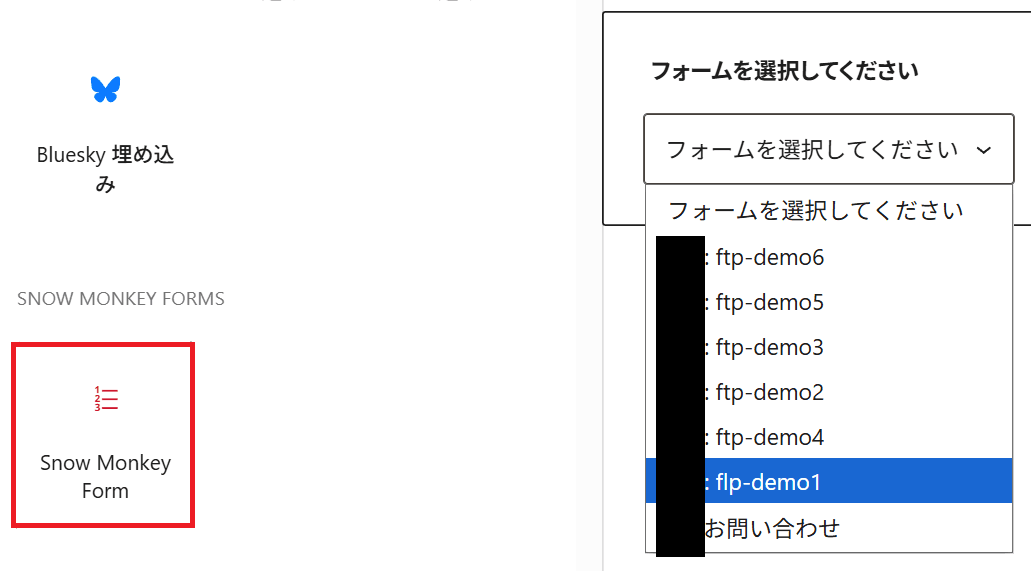
表示したいのブロックで「Snow Monkey Form」を選択し、上記で作成したForm(タイトル)を選択
何もないところクリックするとフォームが表示されます
※一覧に表示されない場合は「すべてを表示」をクリックし、左のサイドバーから「Snow Monkey Form」を選択
この時点では動作確認はできません
保存して固定ページを表示してください
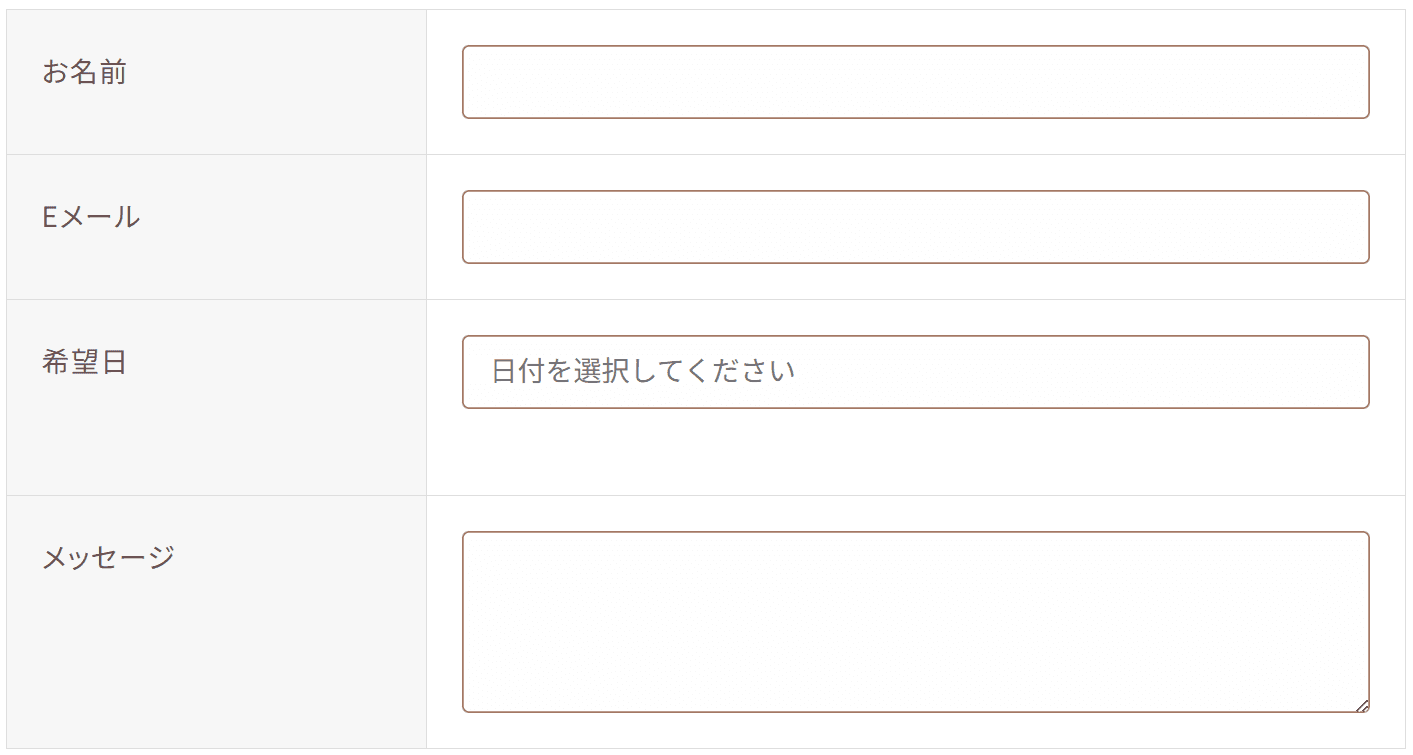
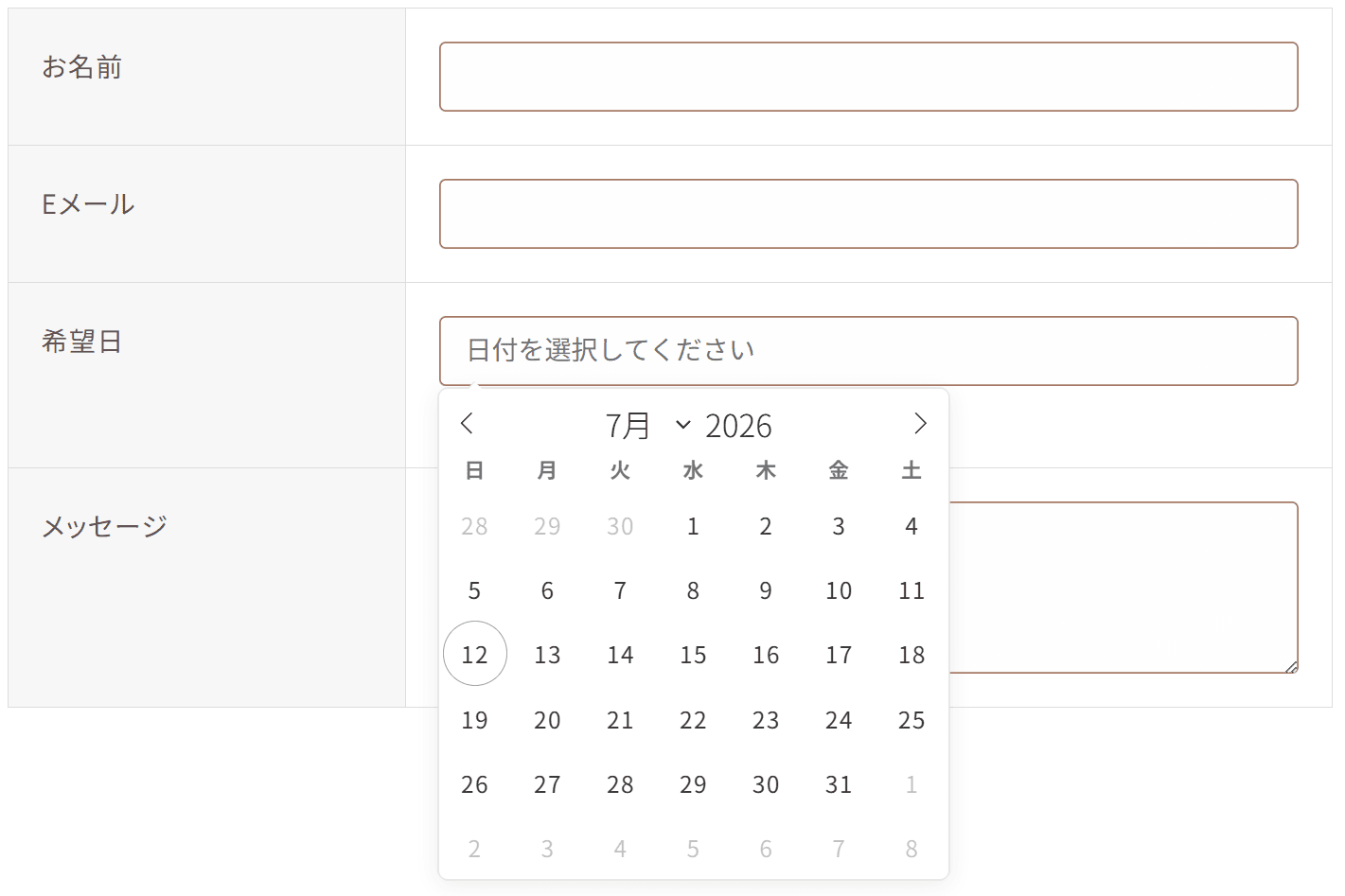
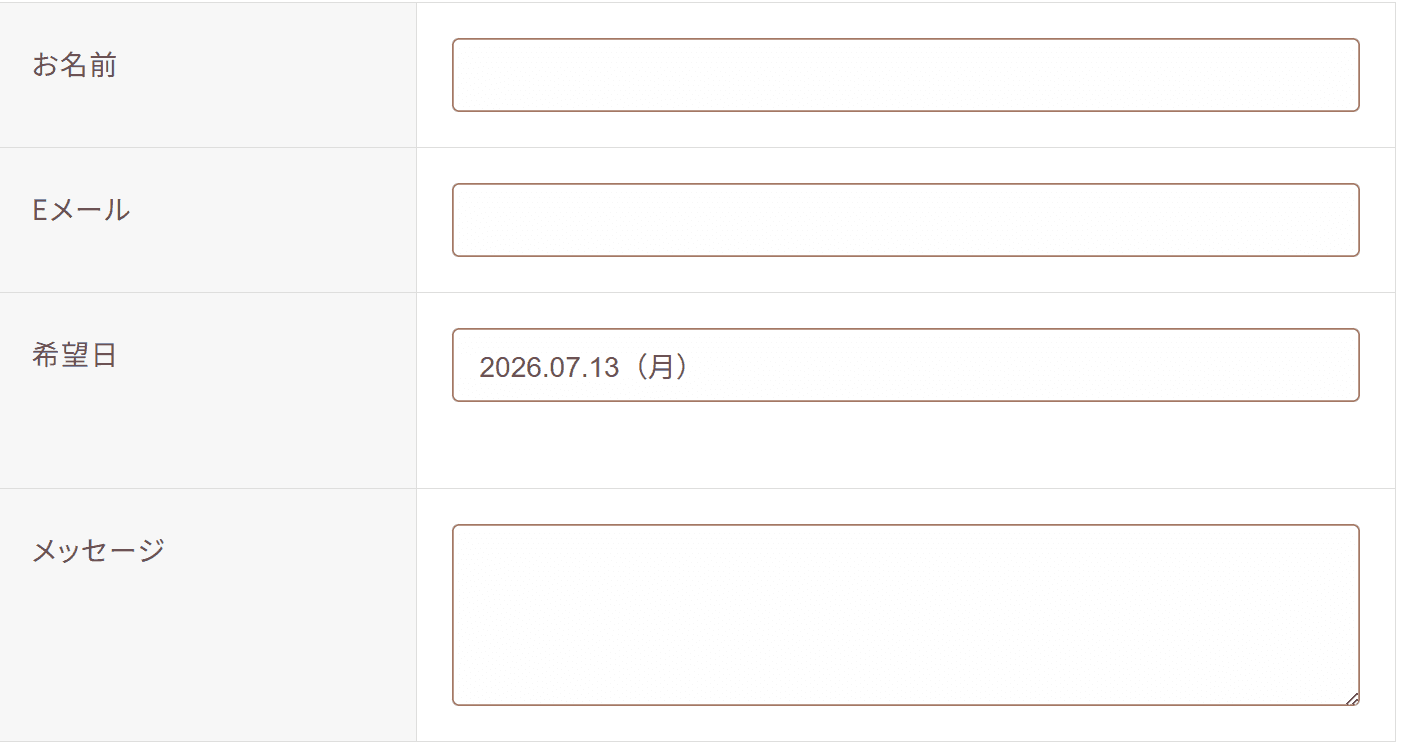
上記のように表示されれば成功です
初期値で日付を表示させたい場合
オプションに「defaultDate: new Date()」を追加
上の行の最後にカンマを忘れないように
flatpickr('#js-datepicker', {
locale : 'ja',
dateFormat : 'Y.m.d(D)',
defaultDate : new Date() // 入力エリアの初期値
});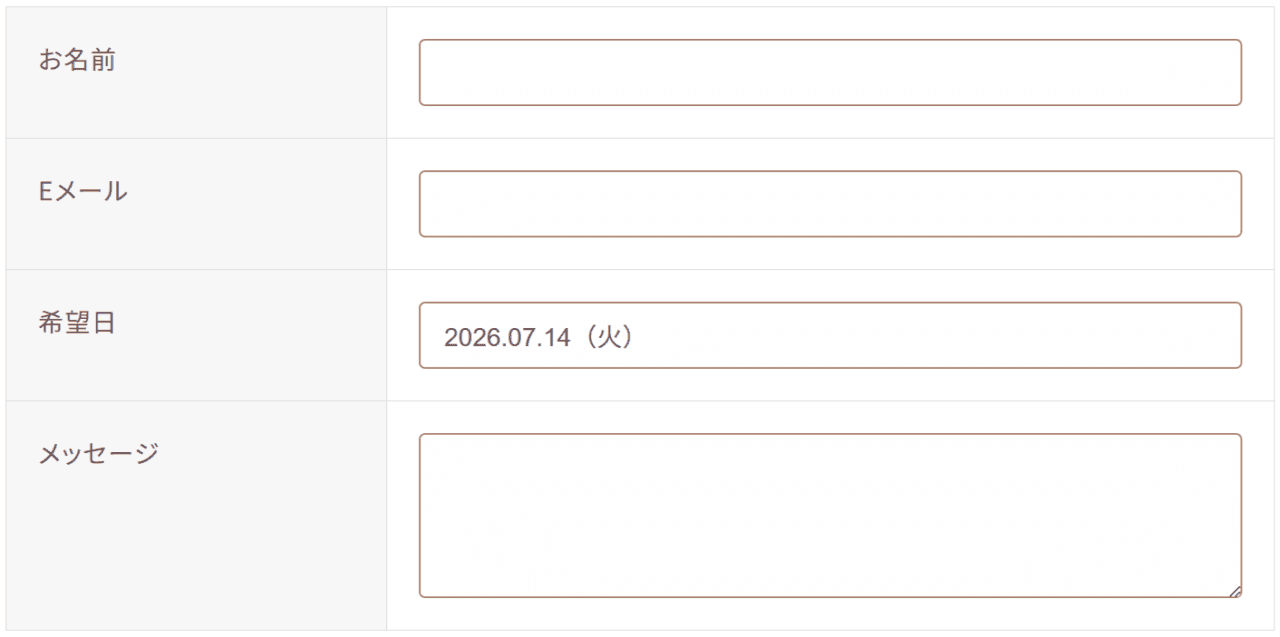
今日の日付が表示されます
「placeholder」を設定していてもこちらが初期値として優先されます
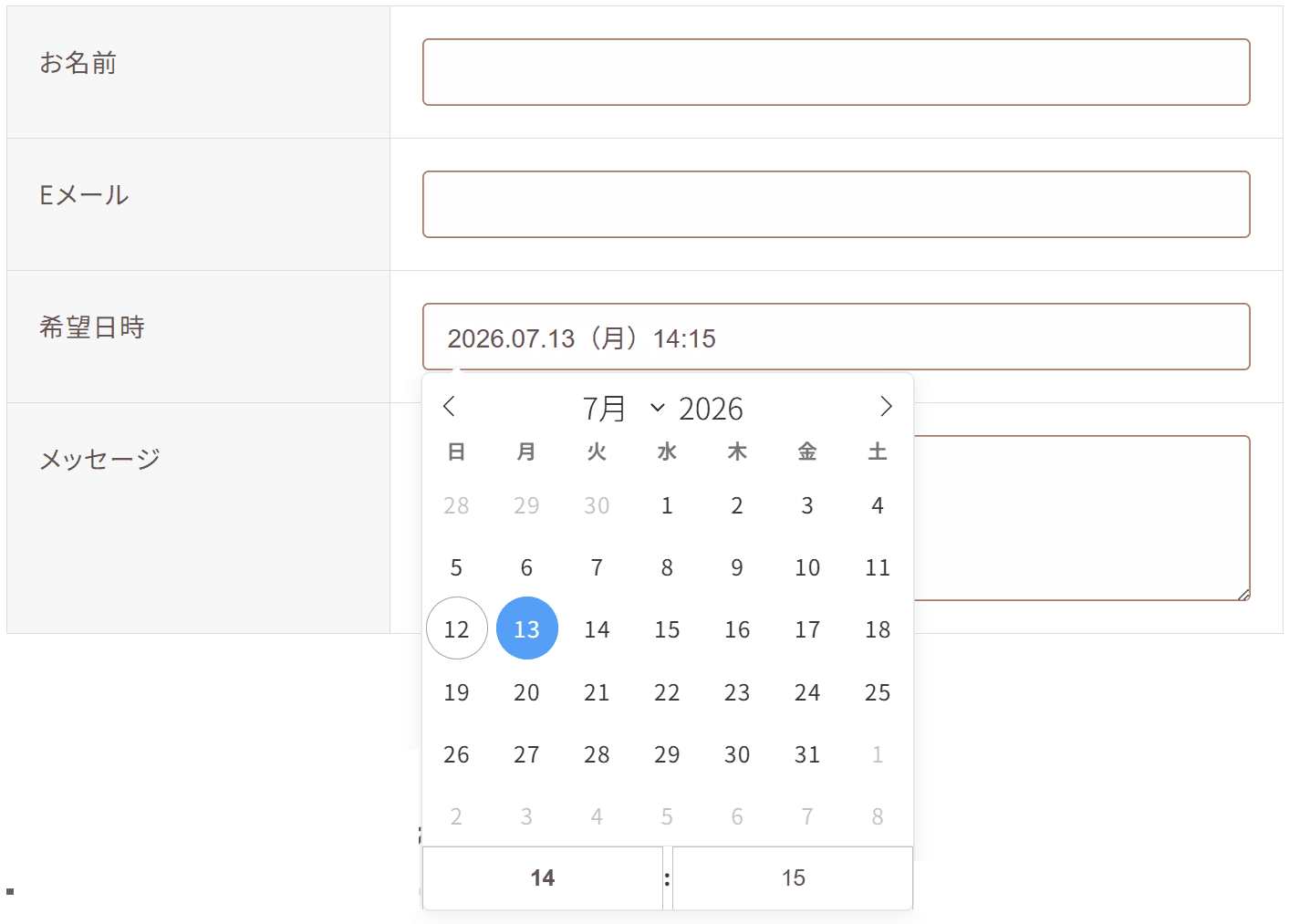
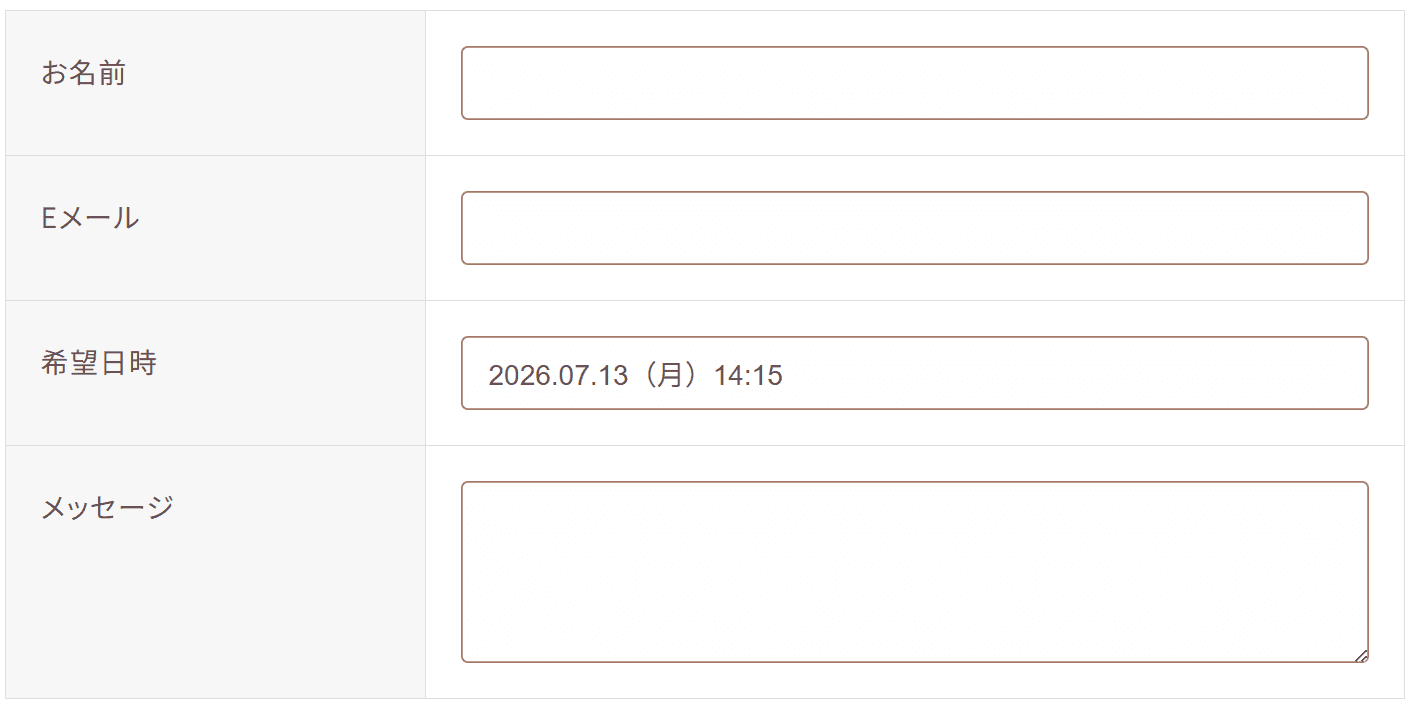
カレンダーに時間を追加する
上記で作成した「picker_custom.js」にて
flatpickr('#js-datepicker', {
locale : 'ja',
dateFormat : 'Y.m.d(D)H:i', // 時間を追加
enableTime : true, // 時間を表示させる
minTime : '05:00', // 最小時間
maxTime : '18:00', // 最大時間
});「minTime」「maxTime」はオプションです。不要なら削除しても大丈夫です
時間をカレンダーとは別に表示させる
表示したいFormの「日付用テキスト」の後に、「時間用テキスト」を追加する
※「Snow Monkey Form」の「テキスト」
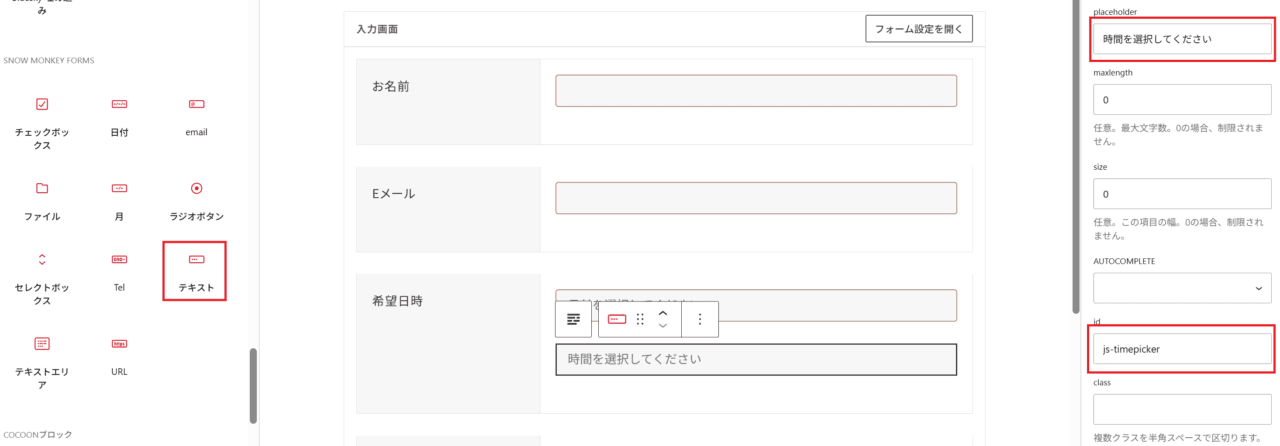
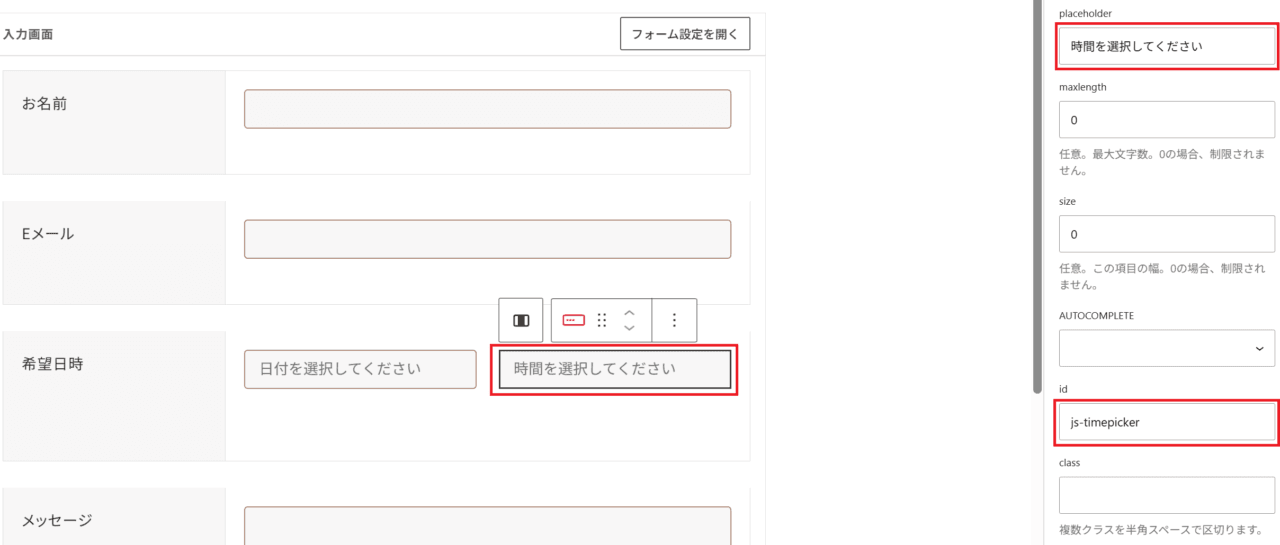
時間用テキストのidに「js-timepicker」などを記入
必要なら「placeholder」に「時間を選択してください」などを記入
横並びにするなら「カラム 50/50」を追加する
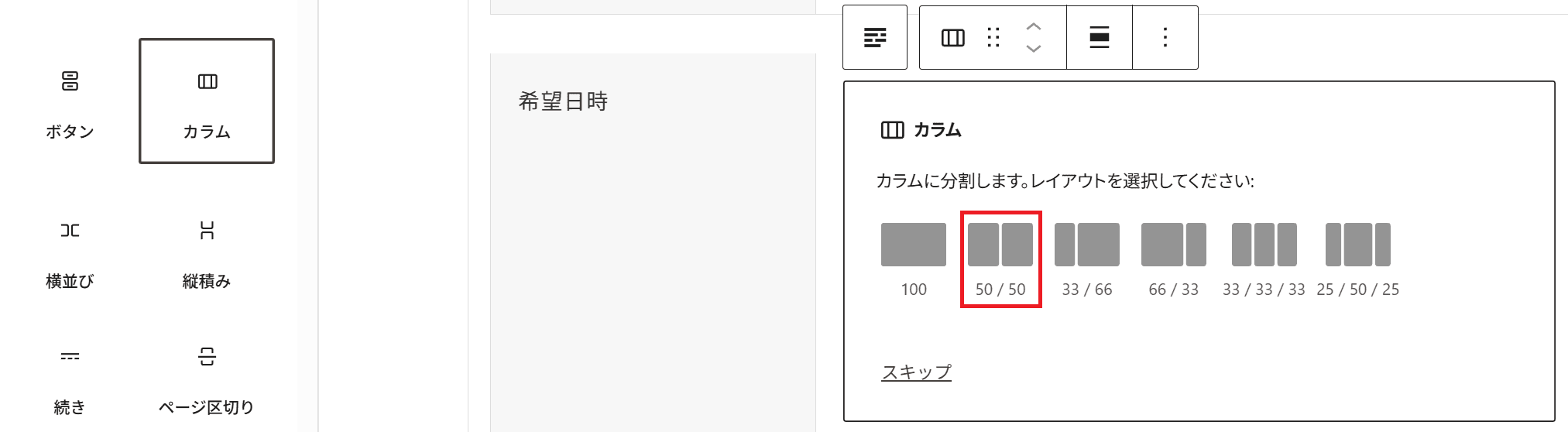
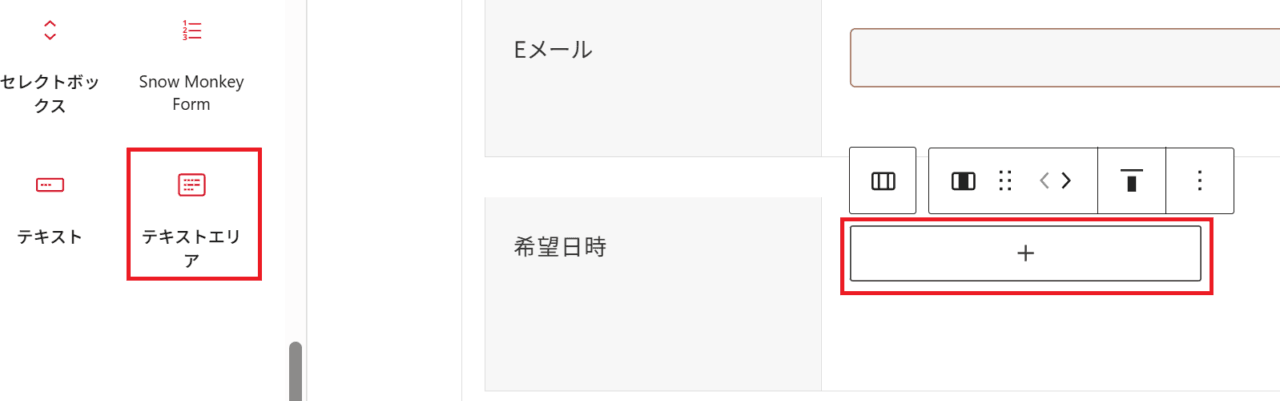
左のカラムに日付用テキスト id「js-datepicker」
右のカラムに時間用テキスト id「js-timepicker」 を追加
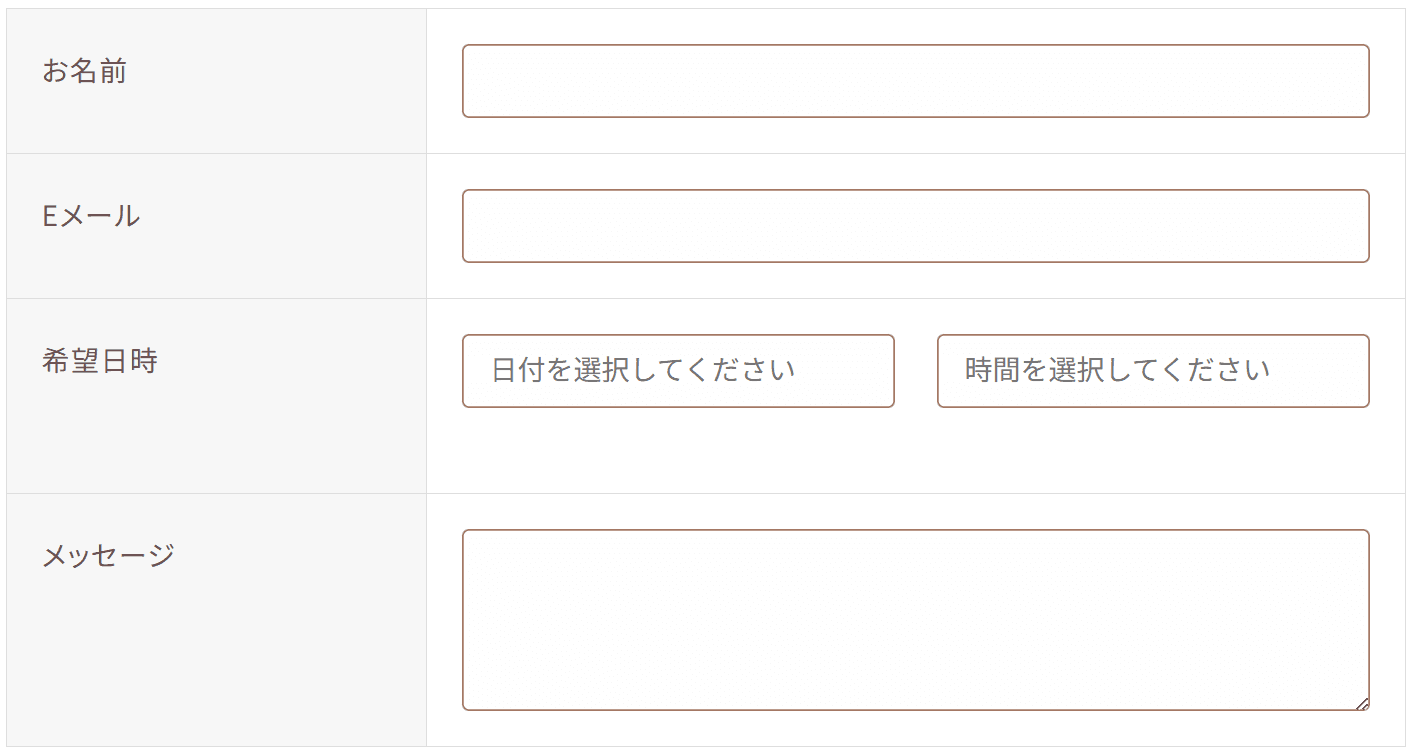
picker_custom.jsを書き換える
flatpickr('#js-datepicker', {
  locale     : 'ja',
  dateFormat : 'Y.m.d(D)',
});
flatpickr('#js-timepicker', {
locale : 'ja',
enableTime : true,
noCalendar : true,
dateFormat : 'H:i',
time_24hr : true,
minTime : '05:00',
maxTime : '18:00',
});
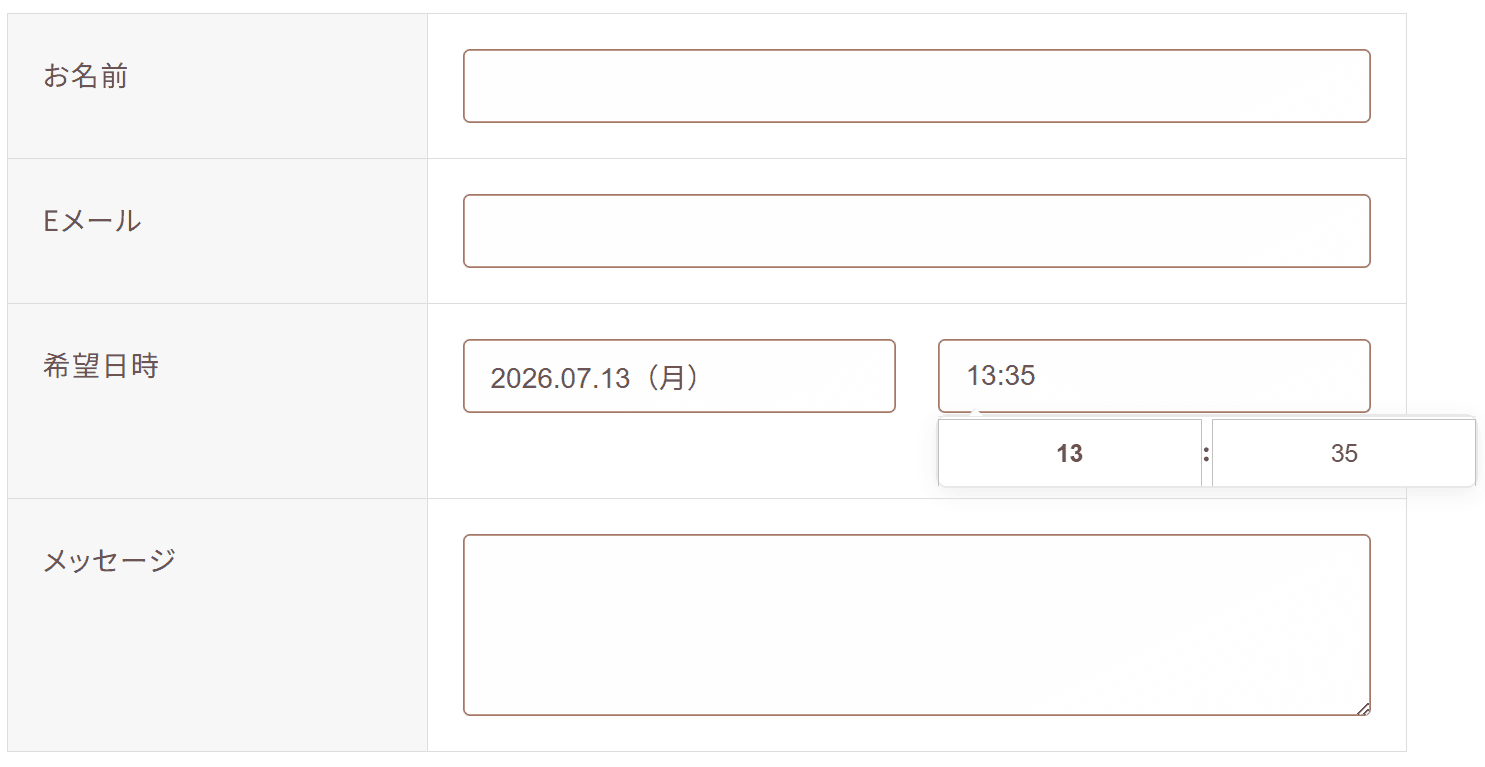
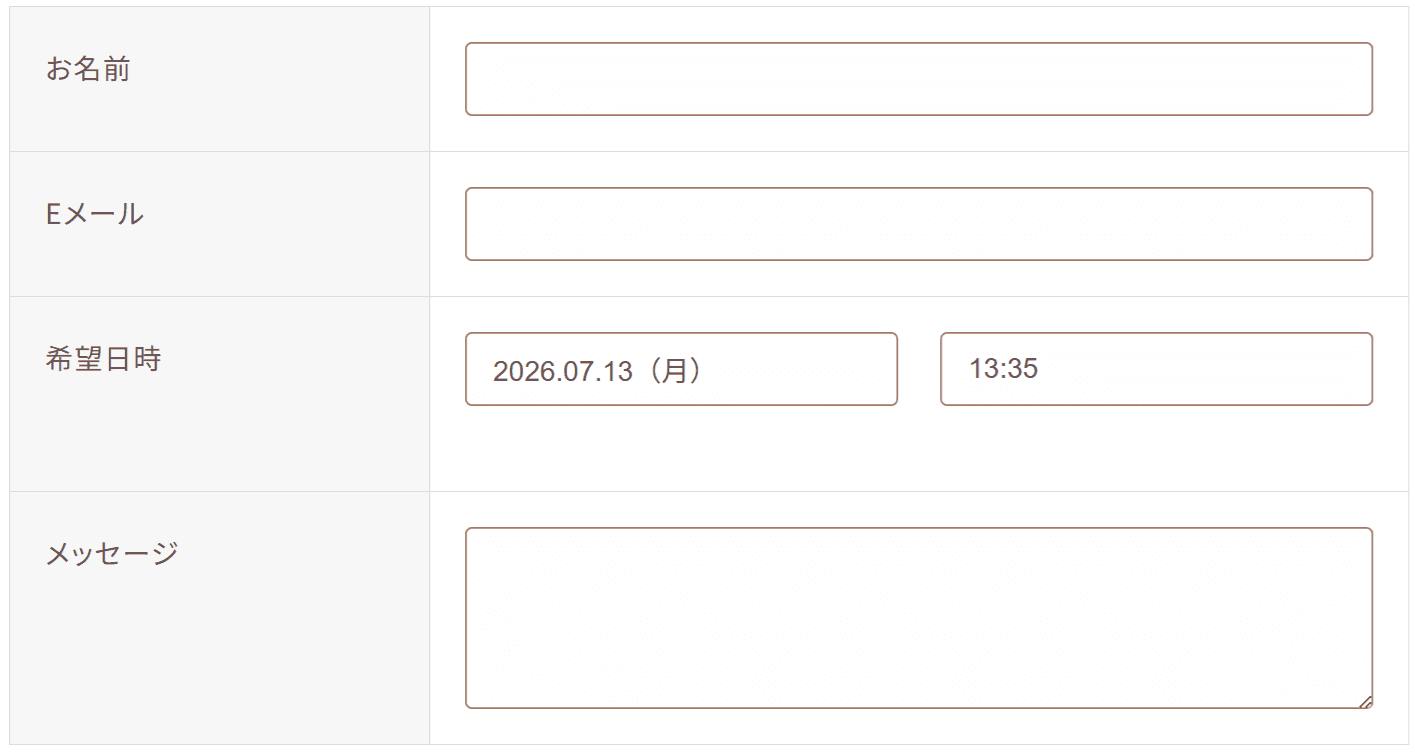
flatpickr('#js-timepicker', {
   locale      : 'ja',
   enableTime  : true,
   noCalendar  : true,
   dateFormat  : 'H:i',
   time_24hr   : true,
   minTime     : '05:00',
   maxTime     : '18:00',
   minuteIncrement: 30,
});time_24ht: true 24時間表記
minTime: ’05:00′
maxTime: ’18:00′
【5:00~18:00 まで表示】
minuteIncrement: 30 30分ごと デフォルトは5分刻み
確認画面から戻った時もカレンダーを表示させる
picker_custom.jsを以下に書き換える
function initFlatpickrs() {

    // 日付
    const dateInput = document.querySelector('#js-datepicker');

    if (dateInput && !dateInput._flatpickr) {

        flatpickr(dateInput, {
            locale: 'ja',
            dateFormat: "Y.m.d(D)",
            defaultDate: dateInput.value || null,

        });

    }

    // 時間
    const timeInput = document.querySelector('#js-timepicker');

    if (timeInput && !timeInput._flatpickr) {

        flatpickr(timeInput, {
            enableTime: true,
            noCalendar: true,
            dateFormat: 'H:i',
            time_24hr: true,
            minTime: '05:00',
            maxTime: '18:00',
            minuteIncrement: 30,
            defaultDate: timeInput.value || null
        });

    }
}

// 初回
document.addEventListener('DOMContentLoaded', initFlatpickrs);

// Snow Monkey Forms のDOM再生成にも対応
new MutationObserver(initFlatpickrs).observe(document.body, {
    childList: true,
    subtree: true
});確認画面を出すにはSMFの「フォーム設定」から「確認画面を使用する」をONにしてください
時間をプルダウンで表示する
Flatpickrの時間はスピナー形式です。他の方法で表示するオプションもありません
他の方法で表示させるには独自に改造が必要になります
ここでは、「Snow Monkey Form + Flatpickr」で時間をプルダウンで表示する方法を紹介します
プルダウンで表示させる方法として2種類紹介します
Snow Monkey Formの確認画面を使う前提です
Snow Monkey Formのselectを使う
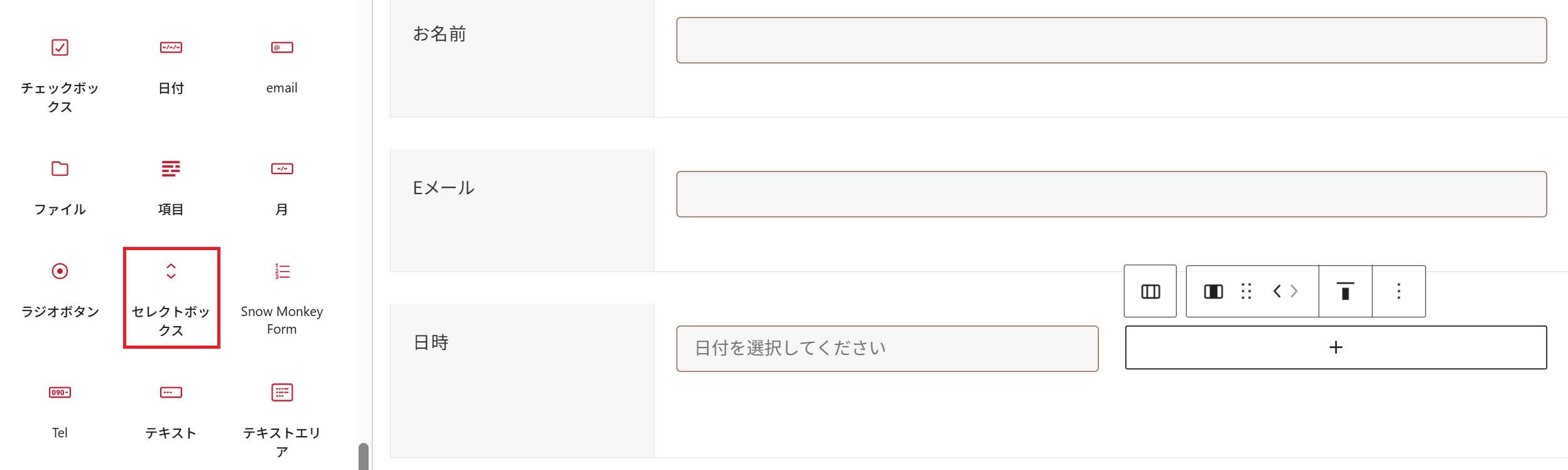
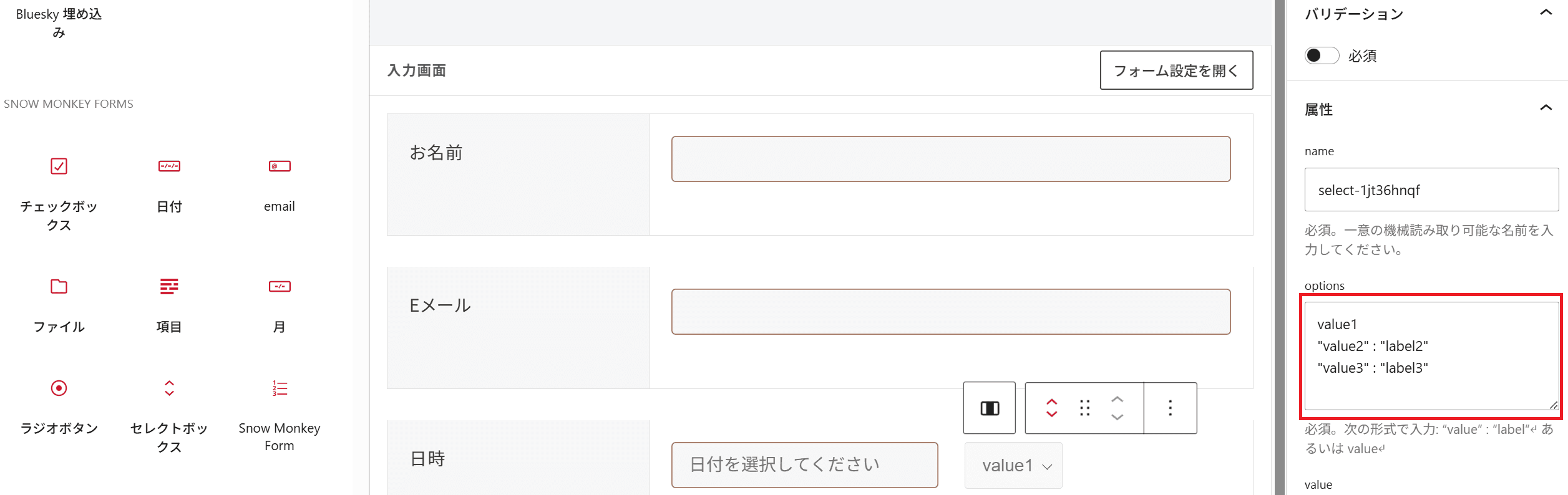
SMFのselectを追加
右サイドバーにある「options」に必要なだけ追加
“”:”時間を選択してください”
05:00
05:30
06:00
06:30
07:00
など
1行目を ””:”時間を選択してください” とすることで値が空になります
バリデーションを使う場合、エラーメッセージを表示させることができます
10分毎なら
“”:”時間を選択してください”
05:00
05:10
05:20
05:30
など
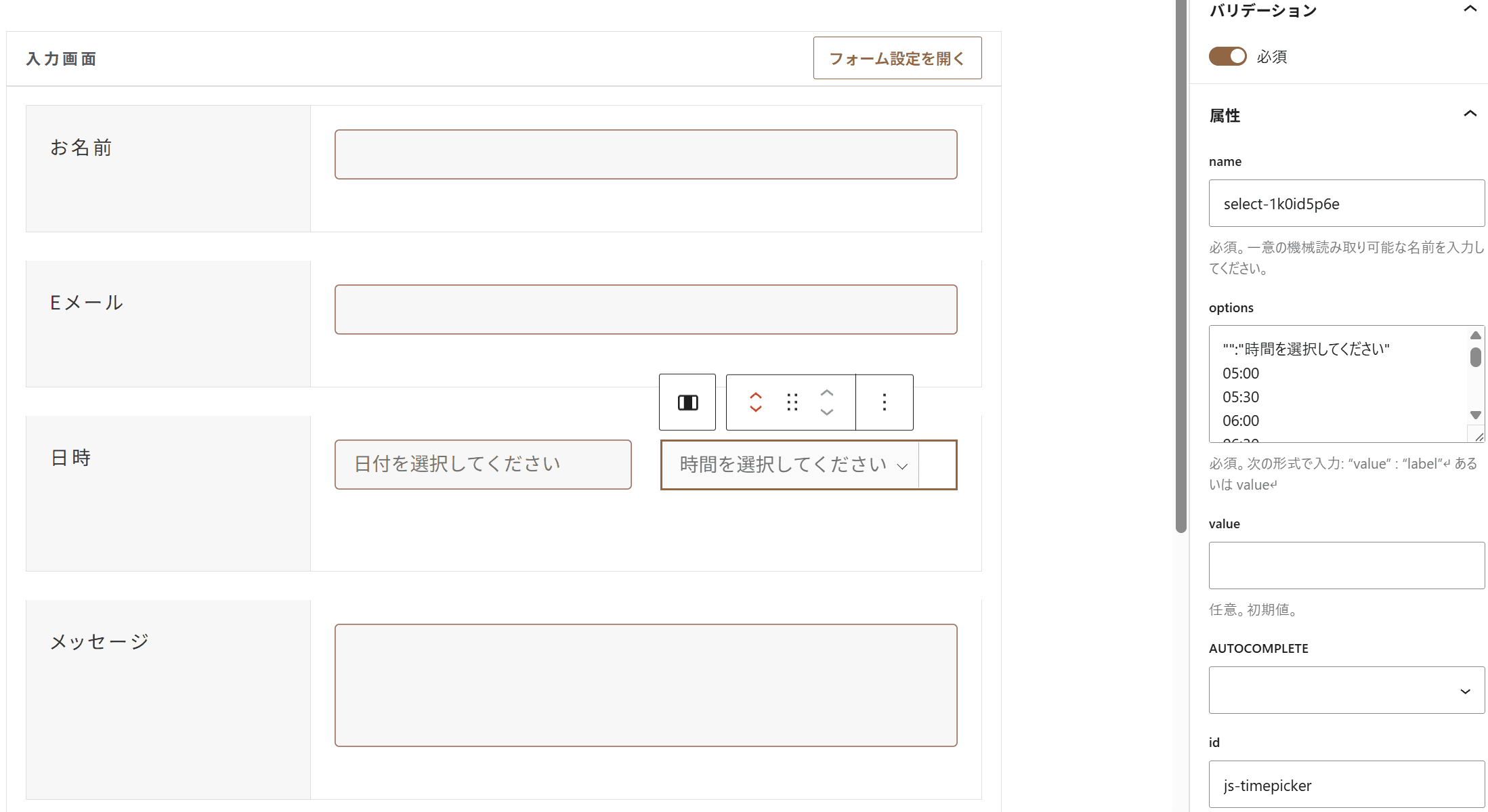
idに「js-timepicker」などを記入
jsファイルは以下になります
function initFlatpickrs() {
     // 日付
    const dateInput = document.querySelector('#js-datepicker');

    if (dateInput && !dateInput._flatpickr) {
        flatpickr(dateInput, {
            locale: 'ja',
            dateFormat: "Y.m.d(D)",
            defaultDate: dateInput.value || null,
        });
    } // 時間
}

// 初回
document.addEventListener('DOMContentLoaded', initFlatpickrs);

// Snow Monkey Forms のDOM再生成にも対応
new MutationObserver(initFlatpickrs).observe(document.body, {
    childList: true,
    subtree: true
});上記はSMFの確認画面を使う場合です
デモページ 時間をプルダウンで表示する SMFのselectを使う場合
Javascriptを使ってoptionを追加する場合
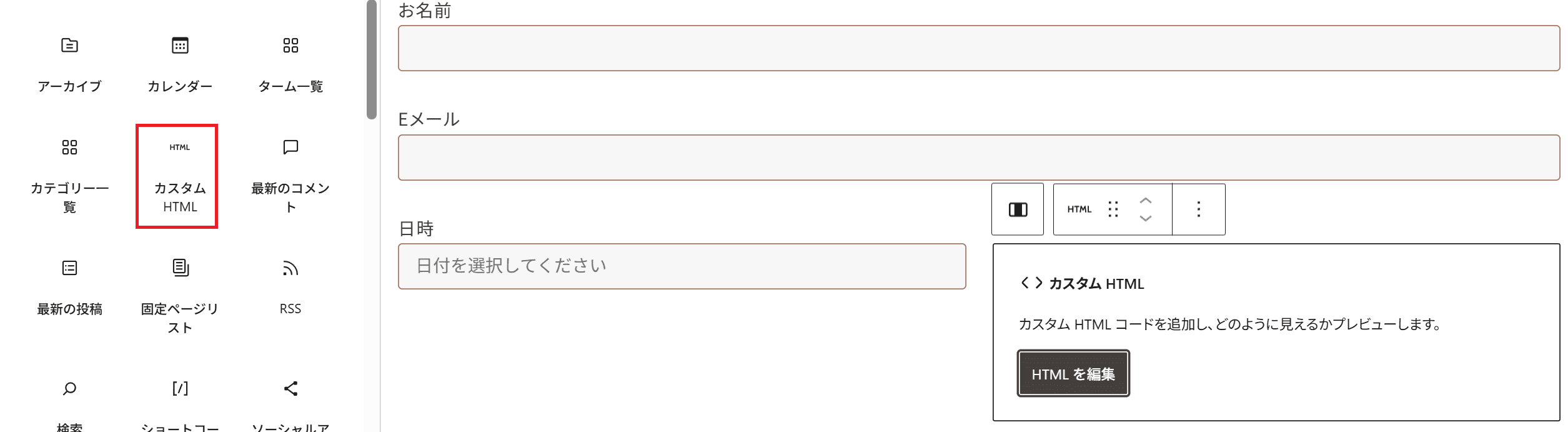
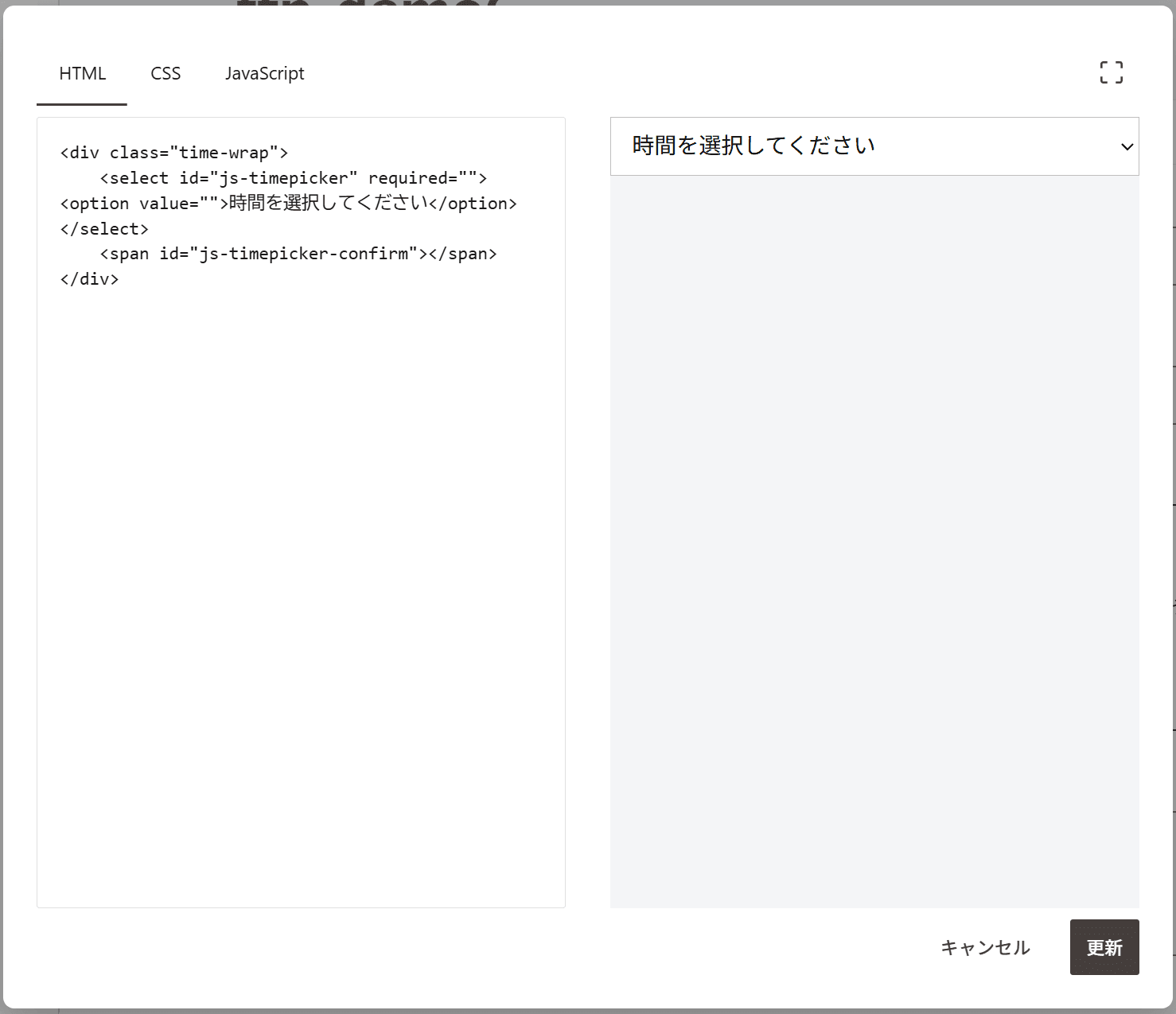
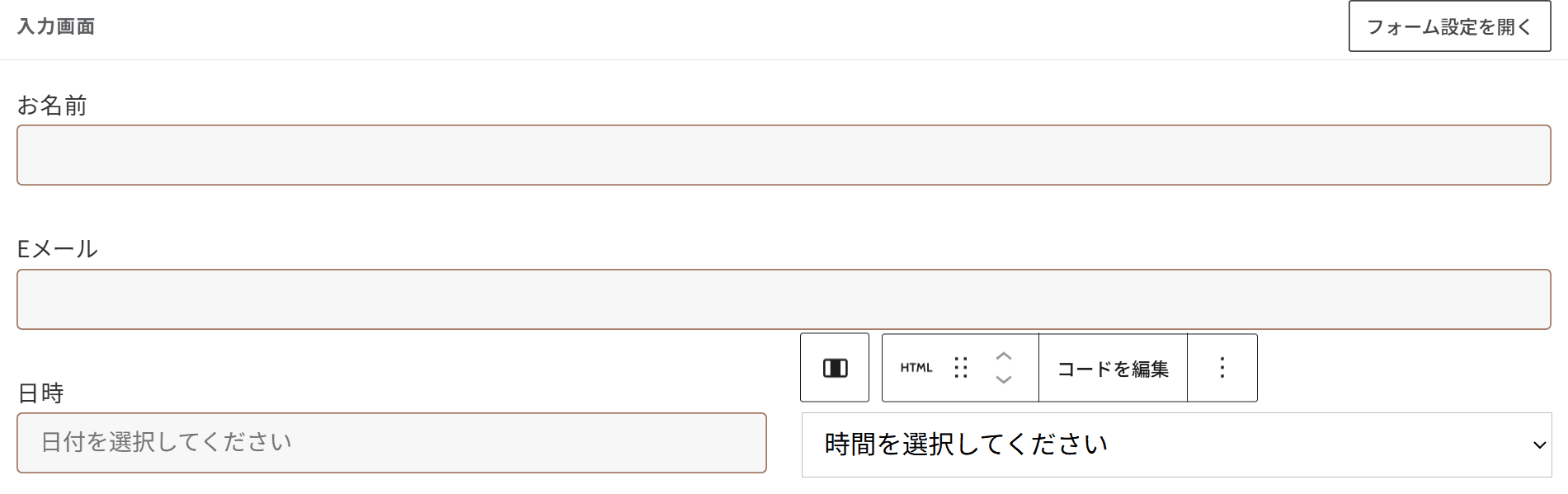
SMFのぺーじにて「カスタムHTML」ブロックを追加
「コードを編集」をクリックして「HTMLタブ」にて以下を追加
<div class="time-wrap">
    <select id="js-timepikcer" required>
<option value="">時間を選択してください</option></select>
    <span id="js-timepicker-confirm"></span>
</div>コードを入力した後、更新をクリックし更にページ右上の保存も忘れずにクリック
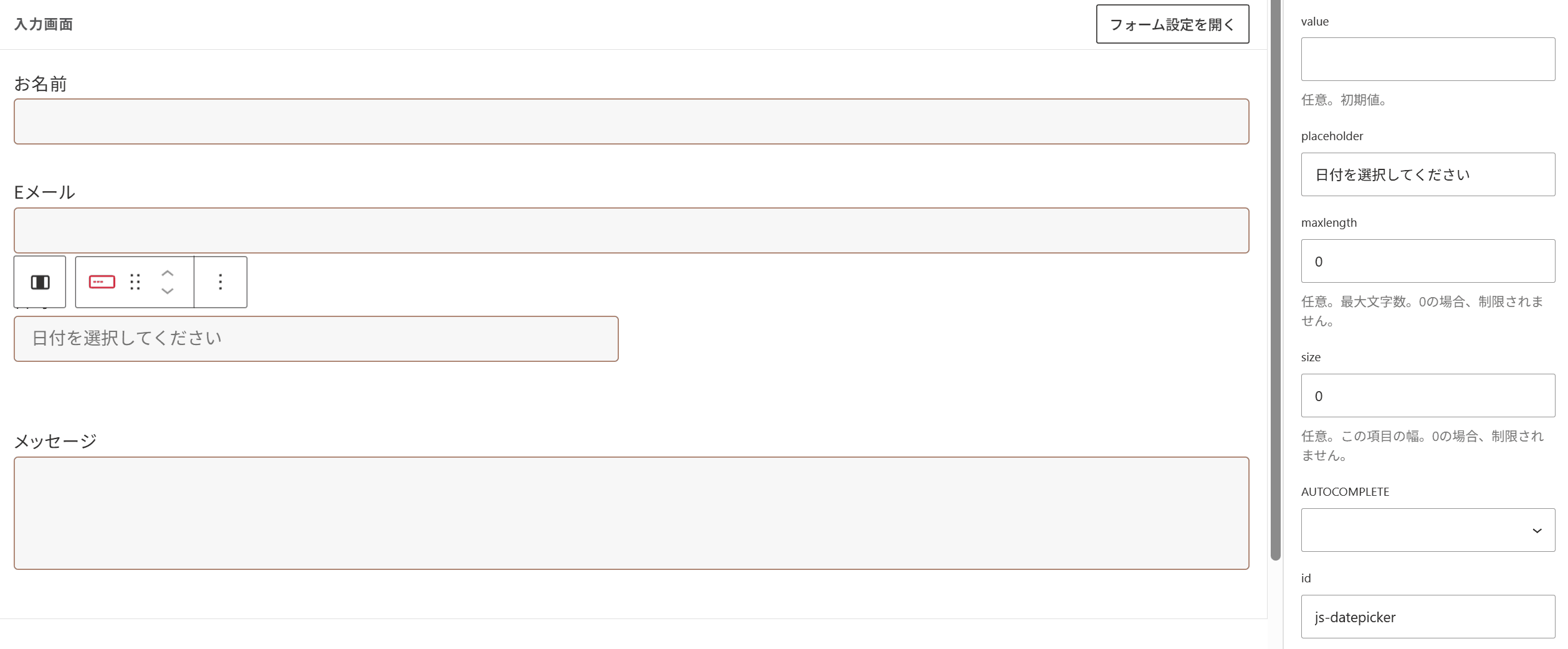
picker_custo.jsを以下に書き換える
function initFlatpickrs() {
    // 日付
    const dateInput = document.querySelector('#js-datepicker');

    if (dateInput && !dateInput._flatpickr) {
        flatpickr(dateInput, {
            locale: 'ja',
            dateFormat: "Y.m.d(D)",
            defaultDate: dateInput.value || null,
        });
    }

    // 時間
    const select = document.querySelector('#js-timepicker');
    const confirm = document.querySelector('#js-timepicker-confirm');

    if (select.options.length > 1) return;

    // 現在の値を保持
    const currentValue = select.value;

    // optionが未生成なら作成
    if (select.options.length <= 1) {

        for (let hour = 5; hour <= 18; hour++) {
            ['00', '30'].forEach(minute => {
                if (hour === 18 && minute !== '00') return;
                const time = `${String(hour).padStart(2, '0')}:${minute}`;
                const option = document.createElement('option');
                option.value = time; option.textContent = time;

                if (time === currentValue) {
                    option.selected = true;
                }

                select.appendChild(option);
            });
        }
    }

    // 確認画面表示用
    if (confirm) {
        const updateConfirm = () => {
            confirm.textContent =
                select.options[select.selectedIndex]?.text || '';
        };

        updateConfirm();
        select.removeEventListener('change', updateConfirm);
        select.addEventListener('change', updateConfirm);
     }
}

// 初回
document.addEventListener('DOMContentLoaded', initFlatpickrs);

// Snow Monkey Forms のDOM再生成対応
new MutationObserver(initFlatpickrs).observe(document.body, {
    childList: true,
    subtree: true
});テーマのstyle.cssに以下を追加
#js-timepicker-confirm {
    display: none;
}

[data-screen="confirm"] #js-timepicker {
    display: none;
}

[data-screen="confirm"] #js-timepicker-confirm {
    display: inline;
}「js-timepicker」と「js-timepicker-confirm」を間違えないようにしてください
デモページ 時間をプルダウンで表示する jsでoptionを追加する
2種類のそれぞれのメリット、デメリット
| メリット | デメリット | |
|---|---|---|
| SMFのselectを使う | 確認画面は自動で適用 バリデーションの設定も簡単 | 分単位のオプションを全て手作業で入力が必要 デザインを変えたい場合、クラス名を探す必要がある |
| カスタムHTMLを使う | 時間の分単位を簡単に設定できる デザイン変更が容易 細かいカスタマイズが可能 | javascriptによりoptionを生成する必要がある 確認画面などもjavascriptにて行う cssを追加する必要がある |

コメント