

カレンダーのテーマを変える
現在公式で公表しているテーマは7つあります Flatpickr Theme
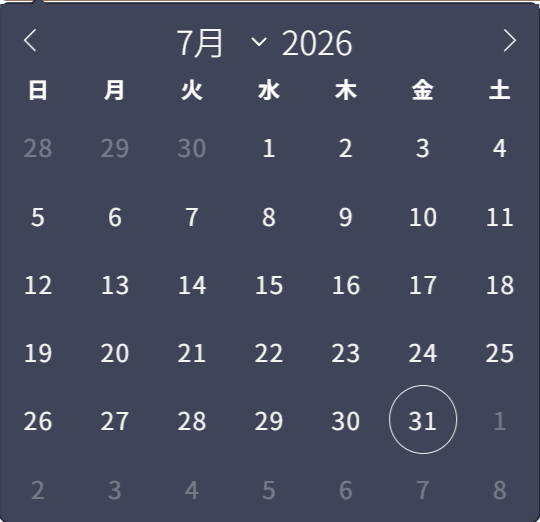
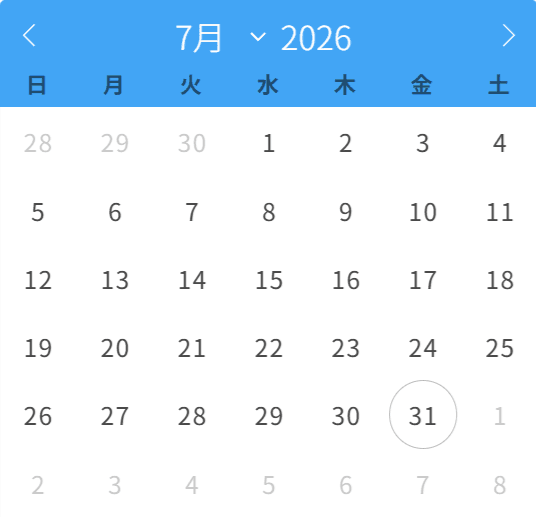
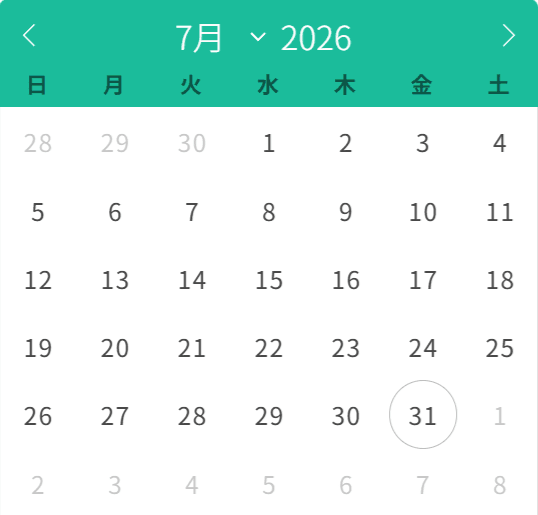
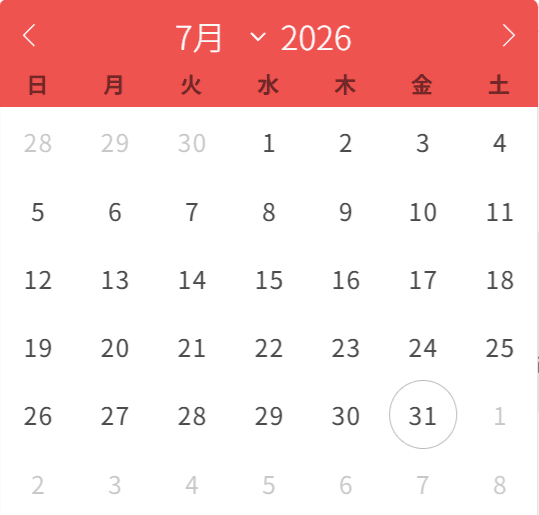
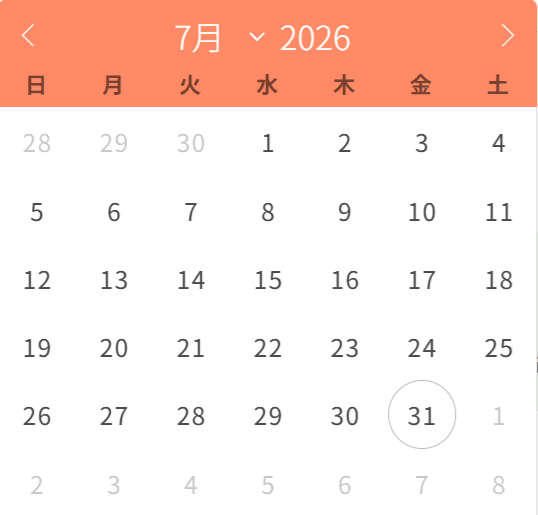
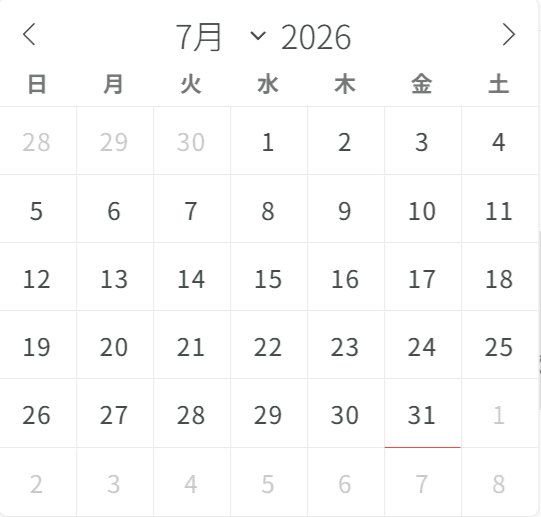
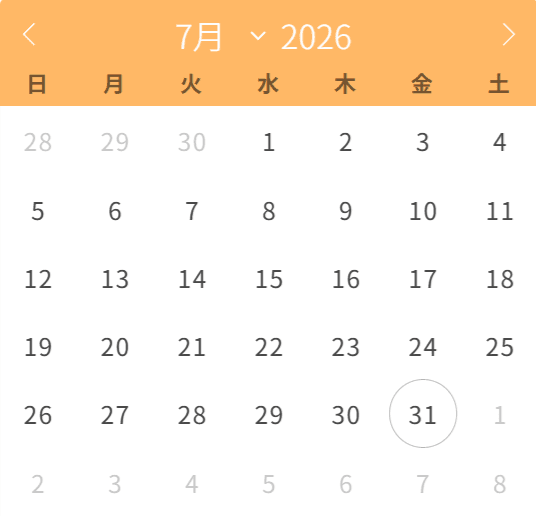
お好みのテーマをカレンダーに反映させる為に、cssファイルを読み込む必要があります。
このページではfunction.phpで読み込む方法を紹介します
Flatpickrのインストール で記入したcssの部分に追加します
https://npmcdn.com/flatpickr/dist/themes/テーマ.cssfunction custom_calendar_enqueue_scripts() {
if ( is_page('picker') ) {
wp_enqueue_style('flatpickr-style', 'https://cdn.jsdelivr.net/npm/flatpickr/dist/flatpickr.min.css');
//以下を追加
wp_enqueue_style('flatpickr-blue', 'https://npmcdn.com/flatpickr/dist/themes/material_blue.css');
wp_enqueue_script('flatpickr-script', 'https://cdn.jsdelivr.net/npm/flatpickr');
// 日本語ロケールの追加
wp_enqueue_script('flatpickr-japanese', 'https://cdn.jsdelivr.net/npm/flatpickr/dist/l10n/ja.js');
}
}
add_action('wp_enqueue_scripts', 'custom_calendar_enqueue_scripts');「material_blue.css」の部分はお好みのテーマに変更してください
Flatpickrのテーマ
「Dark」:dark.css
「Material Blue」:「material_blue.css」
「Material Green」:「material_green.css」
「Material Red」:「material_red.css」
「Material Orange」:「material_orange.css」
「Airbub」:「airbub.css」
「Confetti」:「confetti.css」
例)wp_enqueue_style('flatpickr-orange', 'https://npmcdn.com/flatpickr/dist/themes/material_orange.css');などテーマに合わせて「flatpickr-orange」を変更してください。変更しなくても動きますが分かりやすくしたほうがいいでしょう
オリジナルテーマを使う
参考にしたいテーマ(css)を直接開き、新しいテキストなどにコピー&ペーストします
「https://npmcdn.com/flatpickr/dist/themes/~~.css」をアドレスバーに直接入力することでcssファイルの中身が表示されます
表示したいテーマ下に「任意の名前.css」で保存。ここでは「original.css」とします
function.phpにてcssを読み込む
wp_enqueue_style('original_css', get_template_directory_uri() . '/original.css');
//wp_enqueue_script('original_css', get_stylesheet_directory_uri() . '/original.css'); //子テーマを使ってる場合はこちらを有効化get_template_directory_uri :子テーマがない場合
get_stylesheet_directory_uri:子テーマがあり有効化している場合
どちらかを有効化してください
function custom_calendar_enqueue_scripts() {
    if ( is_page('picker') ) {
        wp_enqueue_style('flatpickr-style', 'https://cdn.jsdelivr.net/npm/flatpickr/dist/flatpickr.min.css');

        //以下を追加
        wp_enqueue_style('original_css', get_template_directory_uri () . '/original.css');
        //wp_enqueue_style('original_css', get_stylesheet_directory_uri() . '/original.css'); //子テーマはこちらを有効化

    	  wp_enqueue_script('flatpickr-script', 'https://cdn.jsdelivr.net/npm/flatpickr');
    	  // 日本語ロケールの追加
        wp_enqueue_script('flatpickr-japanese', 'https://cdn.jsdelivr.net/npm/flatpickr/dist/l10n/ja.js');

    }
}
add_action('wp_enqueue_scripts', 'custom_calendar_enqueue_scripts');後は、「original.css」を好みに合わせて編集してください
カレンダーの選択モード
Flatpickrには標準で選択モードが装備されています
【sinble】 1日だけ選択可能(defualt)
【multiple】 複数の日付を選択可能
【range】 初日から終日まで選択可能
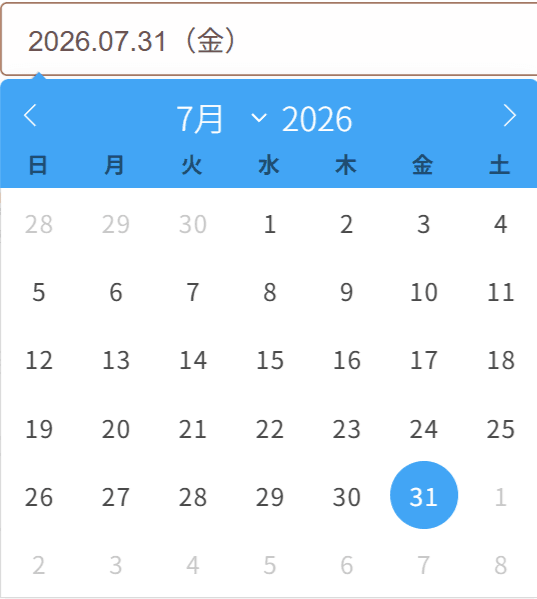
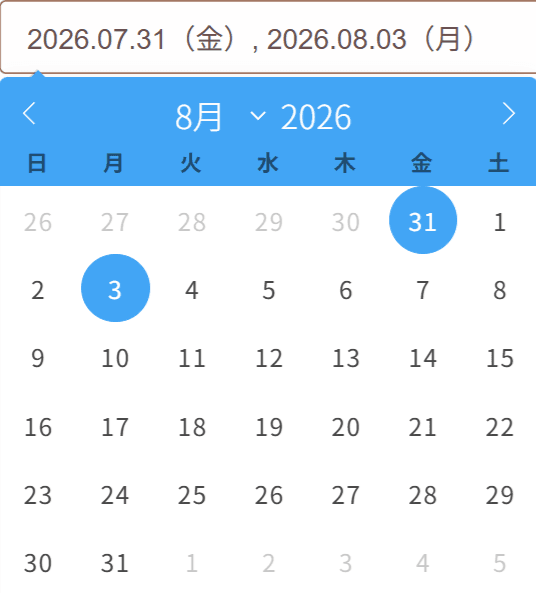
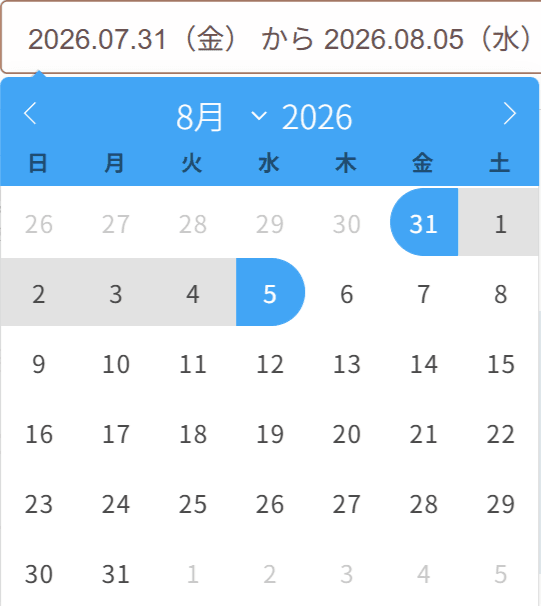
「picker_custom.js」にて「mode:’multiple’」などを追加
flatpickr('#js-datepicker', {
  locale     : 'ja',
  dateFormat : 'Y.m.d(D)',
  mode: 'multiple' // 複数日の場合 他に「single」「range」
});「single」だけの場合は、省略可能です
何らかの理由で切り替えたい時に「single」を使う感じです
※デモページでは表示例を確かめてもらうため「single」も使ってます
カレンダーの土日に色を付ける
Flatpickrではデフォルトでは土日に色がついていません
そこで日本のカレンダー風に土日に色を付けます
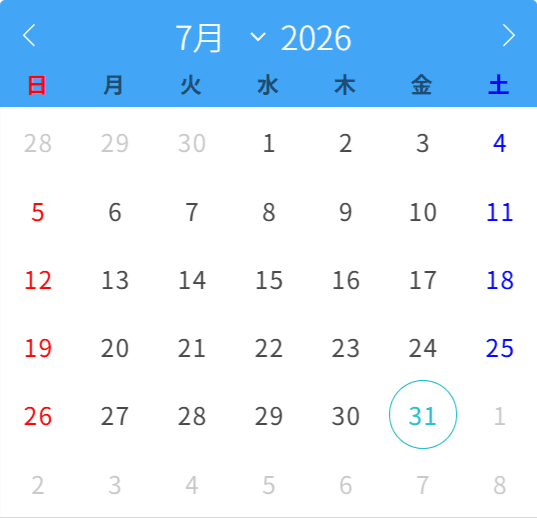
テーマ下の「style.css」に以下を追加します
/* ===== 日曜日(赤) ===== */
.flatpickr-weekday:nth-child(7n + 1),
.flatpickr-day:not(.flatpickr-disabled):not(.prevMonthDay):not(.nextMonthDay):nth-child(7n + 1)
 {
    color: #f00;
}

/* ===== 土曜日(青) ===== */
.flatpickr-weekday:nth-child(7n),
.flatpickr-day:not(.flatpickr-disabled):not(.prevMonthDay):not(.nextMonthDay):nth-child(7n) {
    color: #00f;
}「color:#f00」「color:#00f」の部分はお好みに合わせて編集してください
「今日」の部分も色を変更する場合は
/* ===== 今日 ===== */
.flatpickr-day.today,
.flatpickr-day.today:hover{
border-color:#0fb6bc;
color:#25bdcf;
}選択できる日を指定する
予約受付などで、選択できる日を3日後や、1週間後などにしたい場合などの指定もできます
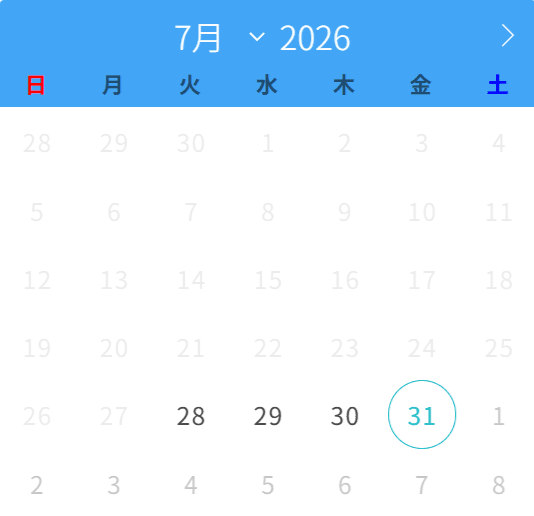
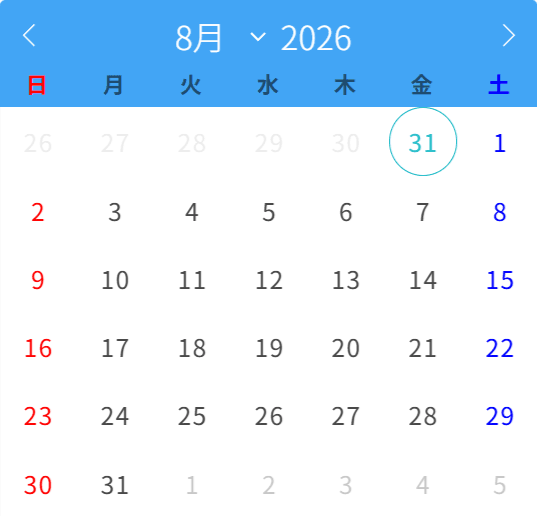
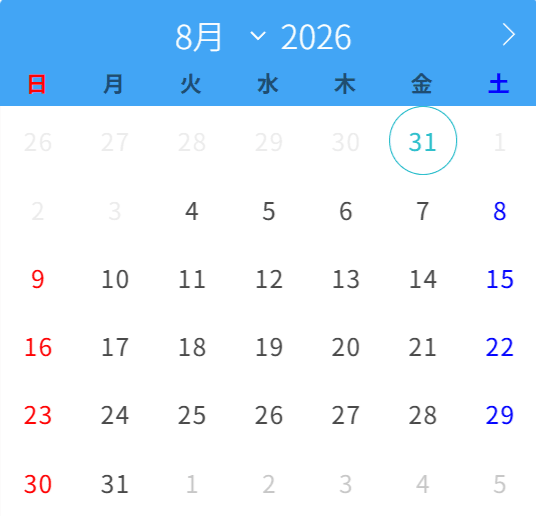
「picker_custom.js」にて「minDate = new Date().fp_incr(-3);」などを追加
flatpickr('#js-datepicker', {
locale : 'ja',
dateFormat : 'Y.m.d(D)',
minDate : new Date().fp_incr(-3) //3日後から選択可能
});minDate : new Date().fp_incr(-3) //3日前から選択可能
minDate : ‘today’ //今日から選択可能
minDate : new Date().fp_incr(4) //4日後から選択可能
minDate : new Date().fp_incr(-30) //30日前から選択可能
〇日後まで選択可能にする
flatpickr('#js-datepicker', {
locale : 'ja',
dateFormat : 'Y.m.d(D)',
minDate : 'today',
maxDate : new Date().fp_incr(30) //30日後まで選択可能
});上記は「今日から30日後まで」選択可能にした例です
「minDate」「maxDate」の部分はご自身のサイトに合わせて変更してください
祝日と日曜日を選択不可にする
会社などで休みの為、祝日と日曜日を選択不可にするする方法です
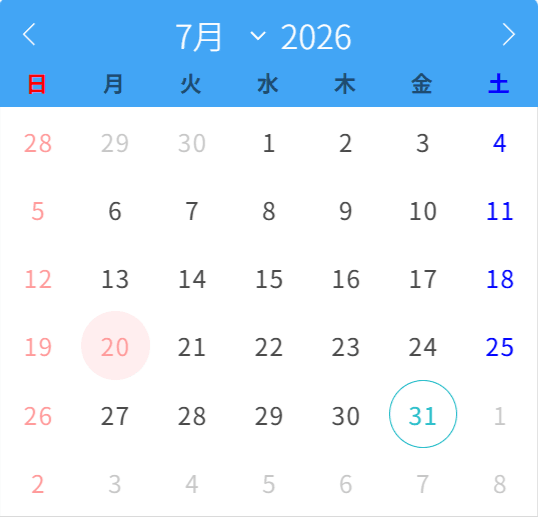
Flatapickrでは標準では祝日データはありません。
そこで外部APIを使って祝日データを読み込みます
/********************************************************************
* 祝日データ
********************************************************************/
let holidays = {};
// 祝日データ取得
async function loadHolidays() {
const year = new Date().getFullYear();
try {
const res = await fetch(
`https://holidays-jp.github.io/api/v1/${year}/date.json`
);
holidays = await res.json();
} catch (e) {
console.error(e);
}
}
/********************************************************************
* 共通処理
********************************************************************/
// YYYY-MM-DDへ変換
function formatDate(date) {
/*
return (
date.getFullYear() + "-" +
String(date.getMonth() + 1).padStart(2, "0") + "-" +
String(date.getDate()).padStart(2, "0")
};
*/
return flatpickr.formatDate(date, "Y-m-d");
}
// 選択不可判定
function isDisabledDate(date) {
// 日曜日
if (date.getDay() === 0) {
return true;
}
// 祝日
return Object.prototype.hasOwnProperty.call(
holidays,
formatDate(date)
);
}
/********************************************************************
* Flatpickr
********************************************************************/
// Flatpickr初期化
function initDatepicker() {
flatpickr("#js-datepicker", {
locale: "ja",
dateFormat: "Y.m.d",
disable: [ isDisabledDate ]
});
}
/********************************************************************
* 初期化
********************************************************************/
document.addEventListener("DOMContentLoaded", async () => {
await loadHolidays();
initDatepicker();
});祝日も赤色にする
「onDayCreate」を使って祝日のクラスを追加します
/********************************************************************
* 祝日データ
********************************************************************/
let holidays = {};
// 祝日データ取得
async function loadHolidays() {
const year = new Date().getFullYear();
try {
const res = await fetch(
`https://holidays-jp.github.io/api/v1/${year}/date.json`
);
holidays = await res.json();
} catch (e) {
console.error(e);
}
}
/********************************************************************
* 共通処理
********************************************************************/
// YYYY-MM-DDへ変換
function formatDate(date) {
return flatpickr.formatDate(date, "Y-m-d");;
}
//選択不可判定
function isDisabledDate(date) {
// 日曜日
if (date.getDay() === 0) {
return true;
}
// 祝日
return Object.prototype.hasOwnProperty.call(
holidays,
formatDate(date)
);
}
// 祝日スタイル設定
function decorateHoliday(dayElem) {
const key = formatDate(dayElem.dateObj);
if (holidays[key]) {
dayElem.classList.add("is-holiday");
}
}
/********************************************************************
* Flatpickr
********************************************************************/
// Flatpickr初期化
function initDatepicker() {
flatpickr("#js-datepicker", {
locale: "ja",
dateFormat: "Y.m.d",
disable: [ isDisabledDate ],
onDayCreate(_, __, ___, dayElem) {
decorateHoliday(dayElem);
}
});
}
/********************************************************************
* 初期化
********************************************************************/
document.addEventListener("DOMContentLoaded", async () => {
await loadHolidays();
initDatepicker();
});style.cssに以下を追加する
.is-holiday {
color: #f00 !important;
}「is-holiday」の部分は任意のクラス名に変更可能です。 ※jsとcssのクラス名は必ず合わせてください
選択不可の日を薄色にする
/* 日曜日を薄色にする */
.flatpickr-day.flatpickr-disabled:nth-child(7n + 1) {
color:#f00;
opacity:0.4;
}
/* 祝日を薄色にする */
.is-holiday {
color: #f00;
opacity:0.4;
}上記は例です。「opacity」を使わず「color」で薄色を選択してもいいです
リセットボタンを追加する
一度選択した日付や時間をクリアするためのボタンを追加します
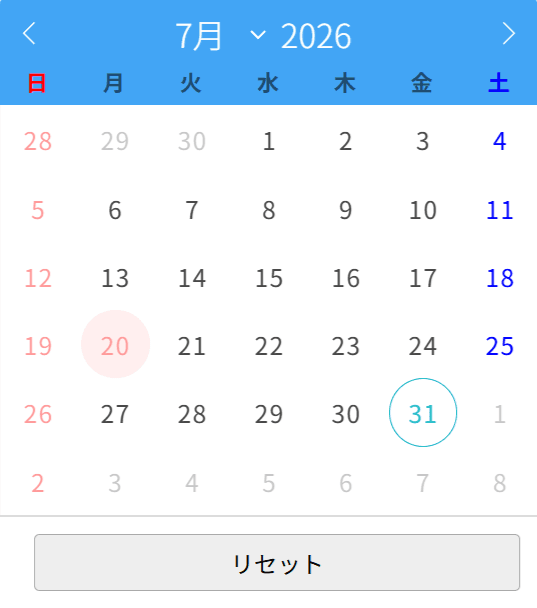
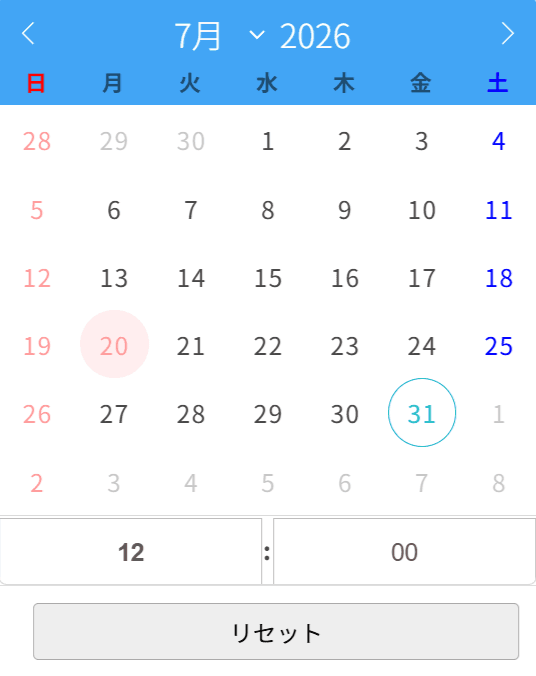
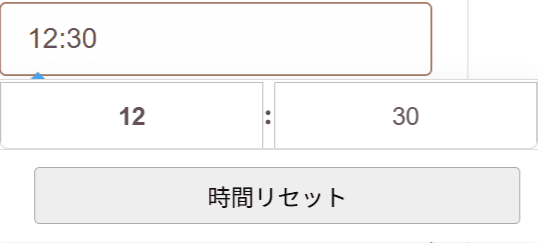
「onReady」を使ってリセットボタンを追加します
flatpickr("#js-datepicker", {
locale: "ja",
dateFormat: "Y.m.d(D)",
onReady(selectedDates, dateStr, instance) {
if (instance.calendarContainer.querySelector(".flatpickr-footer")) {
return;
}
const footer = document.createElement("div");
footer.className = "flatpickr-footer";
const resetBtn = document.createElement("button");
resetBtn.type = "button";
resetBtn.textContent = "リセット";
resetBtn.addEventListener("click", () => {
instance.clear();
instance.close();
});
footer.appendChild(resetBtn);
instance.calendarContainer.appendChild(footer);
}
});カレンダーの下部に独立したフッターとしてリセットボタンを配置できます
style.cssに以下を追加
.flatpickr-footer {
border-top: 1px solid #ddd;
padding: 8px;
}
.flatpickr-footer button {
width: 100%;
padding: 8px;
}カレンダー+時間の場合
時間オプションを追加し、「dateFormat」を書き換えます
flatpickr("#js-datepicker", {
locale: "ja",
enableTime:true, //カレンダー内に時間を有効化
time_24hr:true, //24時間表示
minuteIncrement:10, // 10分刻みの場合。15分刻みの場合は15
dateFormat: "Y.m.d(D)H:i",
onReady(selectedDates, dateStr, instance) {
if (instance.calendarContainer.querySelector(".flatpickr-footer")) {
return;
}
const footer = document.createElement("div");
footer.className = "flatpickr-footer";
const resetBtn = document.createElement("button");
resetBtn.type = "button";
resetBtn.textContent = "リセット";
resetBtn.addEventListener("click", () => {
instance.clear();
instance.close();
});
footer.appendChild(resetBtn);
instance.calendarContainer.appendChild(footer);
}
});カレンダー+時間(別)の場合
上記のカレンダー+時間一体とは違って、時間を別にした場合です
/* 日付用 */
flatpickr("#js-datepicker", {
locale: "ja",
dateFormat: "Y.m.d",
onReady(selectedDates, dateStr, instance) {
addResetButton(instance, "日付リセット");
}
});
/* 時間用 */
flatpickr("#js-timepicker", {
locale: "ja",
enableTime: true,
noCalendar: true,
dateFormat: "H:i",
onReady(selectedDates, dateStr, instance) {
addResetButton(instance, "時間リセット");
}
});
/* 共通関数 */
function addResetButton(instance, text = "リセット") {
// 二重追加防止
if (instance.calendarContainer.querySelector(".flatpickr-reset")) {
return;
}
const footer = document.createElement("div");
footer.className = "flatpickr-footer";
const button = document.createElement("button");
button.type = "button";
button.className = "flatpickr-reset";
button.textContent = text;
button.addEventListener("click", () => {
instance.clear();
instance.close();
});
footer.appendChild(button);
instance.calendarContainer.appendChild(footer);
}style.cssに以下を追加、若しくは書き換えます
.flatpickr-footer{
border-top:1px solid #ddd;
padding:8px;
}
.flatpickr-reset{
width:100%;
padding:8px;
border:1px solid #ccc;
background:#f7f7f7;
cursor:pointer;
border-radius:4px;
}
.flatpickr-reset:hover{
background:#eee;
}まとめた例
上記で紹介した【選択できる日を指定する】【祝日と日曜日を選択不可にする】【リセットボタンを追加する】をまとめた例です
JavaScript
/********************************************************************
* 祝日データ
********************************************************************/
let holidays = {};
// 祝日データ取得
async function loadHolidays() {
const year = new Date().getFullYear();
try {
const res = await fetch(
`https://holidays-jp.github.io/api/v1/${year}/date.json`
);
holidays = await res.json();
} catch (e) {
console.error(e);
}
}
/********************************************************************
* 共通処理
********************************************************************/
// YYYY-MM-DDへ変換
function formatDate(date) {
return flatpickr.formatDate(date, "Y-m-d");
}
//選択不可判定
function isDisabledDate(date) {
// 日曜日
if (date.getDay() === 0) {
return true;
}
// 祝日
return Object.prototype.hasOwnProperty.call(
holidays,
formatDate(date)
);
}
// 祝日スタイル設定
function decorateHoliday(dayElem) {
const key = formatDate(dayElem.dateObj);
if (holidays[key]) {
dayElem.classList.add("is-holiday");
}
}
// リセットボタン
function addResetButton(instance, text = "リセット") {
// 二重追加防止
if (instance.calendarContainer.querySelector(".flatpickr-reset")) {
return;
}
const footer = document.createElement("div");
footer.className = "flatpickr-footer";
const button = document.createElement("button");
button.type = "button";
button.className = "flatpickr-reset";
button.textContent = text;
button.addEventListener("click", () => {
instance.clear();
instance.close();
});
footer.appendChild(button);
instance.calendarContainer.appendChild(footer);
}
/********************************************************************
* Flatpickr
********************************************************************/
// Flatpickr初期化
function initDatepicker() {
// 日付用
flatpickr("#js-datepicker", {
locale: "ja",
dateFormat: "Y.m.d",
minDate : new Date().fp_incr(-3), //3日前から選択可能
maxDate : new Date().fp_incr(30), //30日後まで選択可能
disable: [ isDisabledDate ], //選択不可
onDayCreate(_, __, ___, dayElem) {
decorateHoliday(dayElem); //祝日用にクラスを追加
},
onReady(selectedDates, dateStr, instance) {
addResetButton(instance, "日付リセット"); //リセットボタン追加
}
});
// 時間用
flatpickr("#js-timepicker", {
locale: "ja",
enableTime: true,
noCalendar: true,
dateFormat: "H:i",
minuteIncrement: 15,
onReady(selectedDates, dateStr, instance) {
addResetButton(instance, "時間リセット"); //リセットボタン追加
}
});
}
/******************************************************************************
* 初期化
******************************************************************************/
document.addEventListener("DOMContentLoaded", async () => {
await loadHolidays();
initDatepicker();
});CSS
/* ===== 日曜日(赤) ===== */
.flatpickr-weekday:nth-child(7n + 1),
.flatpickr-day:not(.flatpickr-disabled):not(.prevMonthDay):not(.nextMonthDay):nth-child(7n + 1)
 {
    color: #f00;
}

/* ===== 土曜日(青) ===== */
.flatpickr-weekday:nth-child(7n),
.flatpickr-day:not(.flatpickr-disabled):not(.prevMonthDay):not(.nextMonthDay):nth-child(7n) {
    color: #00f;
}
/* ===== 今日 ===== */
.flatpickr-day.today,
.flatpickr-day.today:hover{
    border-color:#0fb6bc;
    color:#25bdcf;
}
/* ===== 祝日 ===== */
.is-holiday {
color: #f00 !important;
opacity:0.4; /* 祝日を薄色にする場合 */
}
/* ==== 日曜日を薄色にする ==== */
.flatpickr-day.flatpickr-disabled:nth-child(7n + 1) {
color:#f00;
opacity:0.4;
}
/* ==== リセットボタンを追加 ==== */
.flatpickr-footer {
border-top: 1px solid #ddd;
padding: 8px;
}
/* ==== リセットボタンの装飾 ==== */
.flatpickr-reset{
width:100%;
padding:8px;
border:1px solid #ccc;
background:#f7f7f7;
cursor:pointer;
border-radius:4px;
}
.flatpickr-reset:hover{
background:#eee;
}デモページ まとめた例

コメント