

プラグインの導入
SMFとZipaddr-JPは両方ともWordPressのプラグインなので導入は簡単です
「プラグインを追加」画面にて「Snow Monkey Forms」 「Zipaddr-JP」をそれぞれ検索しインストールします
Snow Monkey Formsに郵便番号と住所の欄を作成
郵便番号の欄
SMFの「テキスト」を追加し、「id」に「zip」と記入

住所の欄
SMFの「テキスト」を追加しかし、「id」に「addr」と記入

都道府県、市区町村など分けたい場合はテキストを追加して、それぞれのidを「pref」「city」「area」にする
「pref」「city」 「city」「addr」 みたいにできます
Zipaddr-JPの設定
WordPress管理画面の左サイドバーにある「Zipaddr-JP」をクリックして設定画面に移動
以下は変更例です
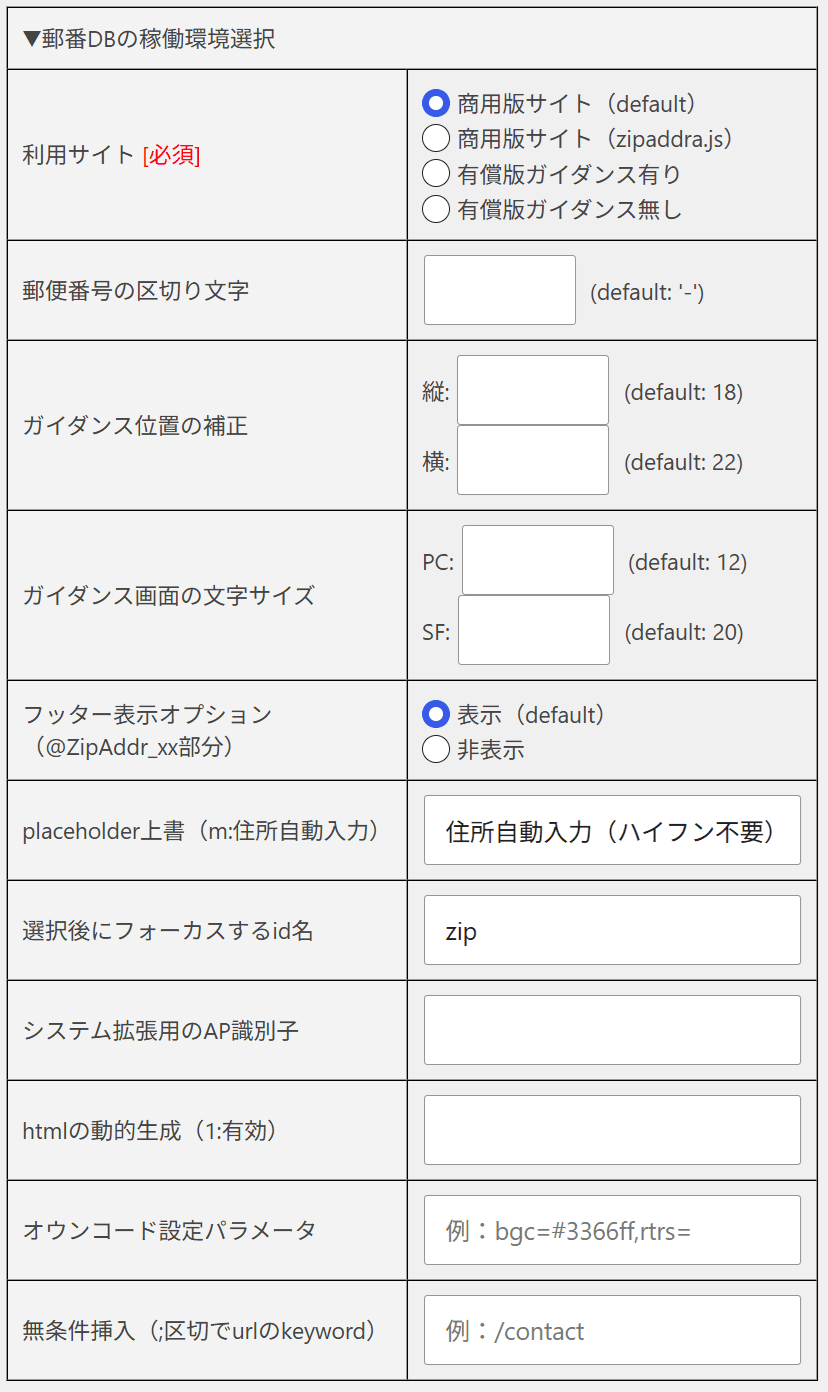
郵便番号のハイフンを消す
郵便番号を入力した時に自動で入力されるハイフン「-」を刑したい場合「郵便番号の区切り文字」の部分を空欄にします
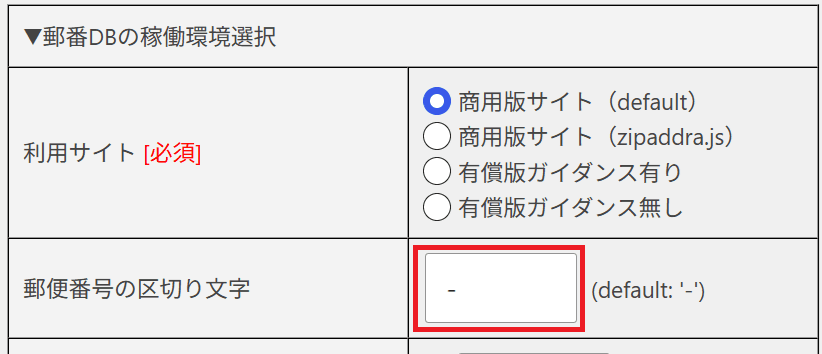
placeholder上書
「住所自動入力」の部分を書き換えることができます
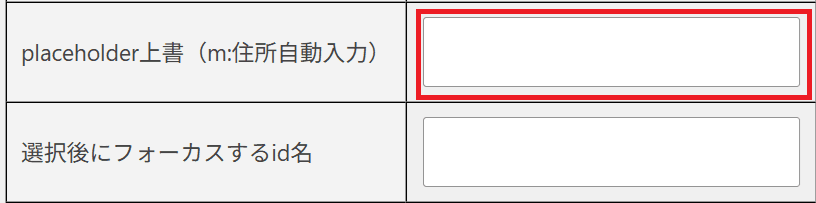
↓


選択後にフォーカスするid
郵便番号を入力した後に、フォーカスを移動させる場所です
デフォルトは住所の一番最後の部分になります
番地などを別のテキスト欄にしたい時などに便利です
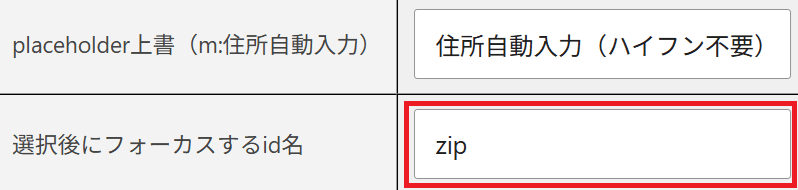
上の画像は郵便番号を入力した後に、フォーカスを郵便番号の所に残したい場合
SMFの「確認画面」から「戻る」を押した時の対策
SMFの確認画面を使わない場合はここを飛ばしてください
ここまではSMFで「Zipaddr-JP」を使う方法を紹介してきました
しかし、SMFの「確認画面」から「戻る」を押した後に郵便番号を変えても住所が変わりません
そこで、JavaScriptを使って住所も変わるようにします
以下のJavaScriptを利用しているテーマ下に保存してください
新しいファイル名で保存した場合は、そのファイル名を読み込むのも忘れないように
document.addEventListener('DOMContentLoaded', () => {

    const initialZip = document.getElementById('zip');

    const setupZip = () => {
        const zip = document.getElementById('zip');

        if (!zip || zip === initialZip || zip.dataset.zipaddrFix) return;

        zip.addEventListener('keyup', () => Zip.kc(1));
        zip.dataset.zipaddrFix = 'true';
    };

    new MutationObserver(setupZip).observe(document.body, {
        childList: true,
        subtree: true
    });

});郵便番号の欄のidを合わせる
document.getElementById(‘zip’) の部分 2ヶ所
住所欄を2つ使う場合
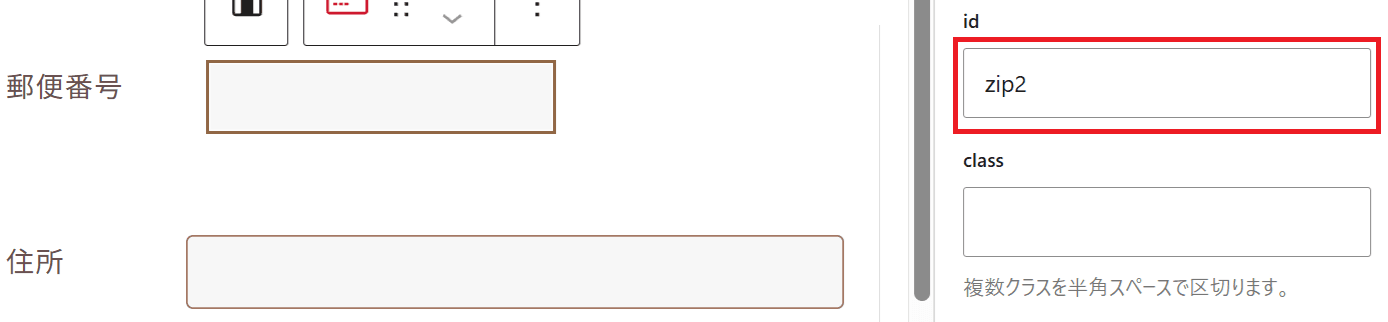
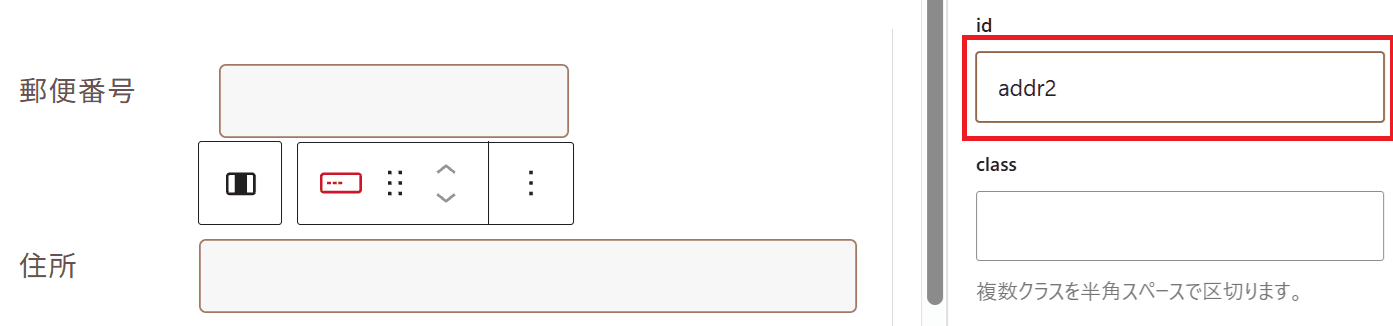
SMFの郵便番号のidを「zip2」 住所のidを「addr2」などとして追加
「pref」「city」などを使っている場合は、「zip2」に合わせて「pref2」「city2」などにしてください
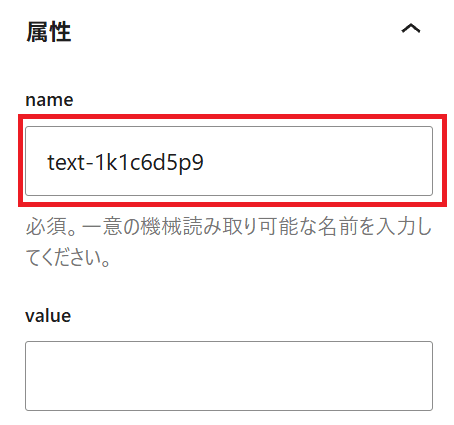
※SMFの複製を使った場合「name」の部分を書き換えてください(一旦削除しても可)
「name」の部分が同じだとエラーが起きます
SMFの確認画面を使う
上記では1つだけでしたが、2つ以上使う場合はJavaScriptを書き換える必要があります
document.addEventListener('DOMContentLoaded', () => {

    /*
     * 初回表示時の郵便番号inputを記録
     *
     * 初回の #zip / #zip2 には
     * zipaddr-jp がすでにイベントを設定しているため、
     * こちらからイベントを追加しない。
     */
    const initialInputs = new WeakSet();

    ['zip', 'zip2'].forEach(id => {
        const input = document.getElementById(id);

        if (input) {
            initialInputs.add(input);
        }
    });


    /*
     * 郵便番号inputにzipaddr-jpの処理を追加
     */
    const setupZipAddr = (id, number) => {

        const input = document.getElementById(id);

        if (!input) return;

        // 初回表示時のinputはzipaddr-jpに任せる
        if (initialInputs.has(input)) return;

        // すでに登録済みなら何もしない
        if (input.dataset.zipaddrFix === 'true') return;

        // 新しく生成されたinputにイベントを追加
        input.addEventListener('keyup', () => {
            Zip.kc(number);
        });

        // 登録済み
        input.dataset.zipaddrFix = 'true';
    };


    /*
     * 現在の郵便番号inputを確認
     */
    const initZipAddr = () => {
        setupZipAddr('zip', 1);
        setupZipAddr('zip2', 2);
    };


    /*
     * SMFによるDOM再生成を監視
     */
    new MutationObserver(() => {
        initZipAddr();
    }).observe(document.body, {
        childList: true,
        subtree: true
    });

});郵便番号をホバーした時に出るメッセージ
郵便番号をホバーした時に出るメッセージ「ハイフンは入力不要です。」の部分
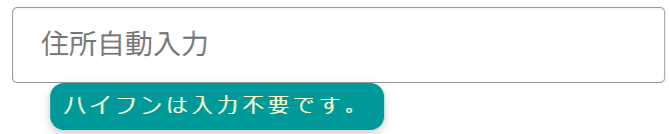
背景色を変える
cssファイルに記入
#autozip {
	background: #3366ff !important;
}
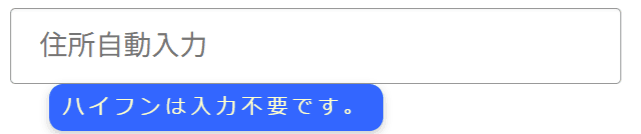
Zipaddr-JPの設定画面から変更する

#3366ff の部分を任意の色に変更してください
ハイフン不要 を消す
#autozip {
	display:none !important;
}デモページ
デモとして4つほど紹介します

コメント